エアドロップのやり方を2026年版で解説!iPhone・iPad・Macの設定と対処法
iPhoneで撮影した写真を友人に送りたい、iPadで作成した書類をMacに移したい。そんなときに便利なのが、Apple製デバイス同士でファイルを直接共有できる「AirDrop(エアドロップ)」です。ケーブルや通常のインターネット接続を使わずに、写真・動画・書類などを近くのデバイスへ送信できます。
ただし、Wi-FiとBluetoothの設定、受信相手の選び方、連絡先に登録していない相手との共有方法を間違えると、相手が表示されなかったり、送信が進まなかったりすることがあります。2026年は、iOS 26.2以降などを搭載したデバイスで、連絡先に登録されていない相手との共有にAirDropコードが必要になる点にも注意が必要です。
📌 【この記事の重要ポイントまとめ】
- 基本のやり方:送信側と受信側のWi-Fi・Bluetoothをオンにし、共有ボタンからAirDropを選ぶ。
- 相手が見つからないとき:受信設定、連絡先情報、インターネット共有、デバイス間の距離を確認する。
- 2026年の注意点:iOS 26.2・iPadOS 26.2・macOS 26.2以降では、連絡先に登録されていない相手との共有にAirDropコードが必要になる。
【基本編】AirDropとは?使う前に知っておきたい設定方法
AirDropは、iPhone・iPad・MacなどのApple製デバイス間で、写真や動画、書類、連絡先などをワイヤレスで共有する機能です。メールにファイルを添付したり、クラウドストレージにアップロードしてからダウンロードしたりする手間を省けます。
Appleの公式サポートでは、AirDropを利用する前に、送信側と受信側の両方でWi-FiとBluetoothをオンにし、デバイス同士を近くに置くことが案内されています。目安となる距離は約10メートル以内です。
AirDropを使うための3つの条件
- Wi-Fiがオン:デバイス同士のデータ転送に使われる通信機能を利用できる状態にする。
- Bluetoothがオン:近くにある共有可能なデバイスを検出するために必要。
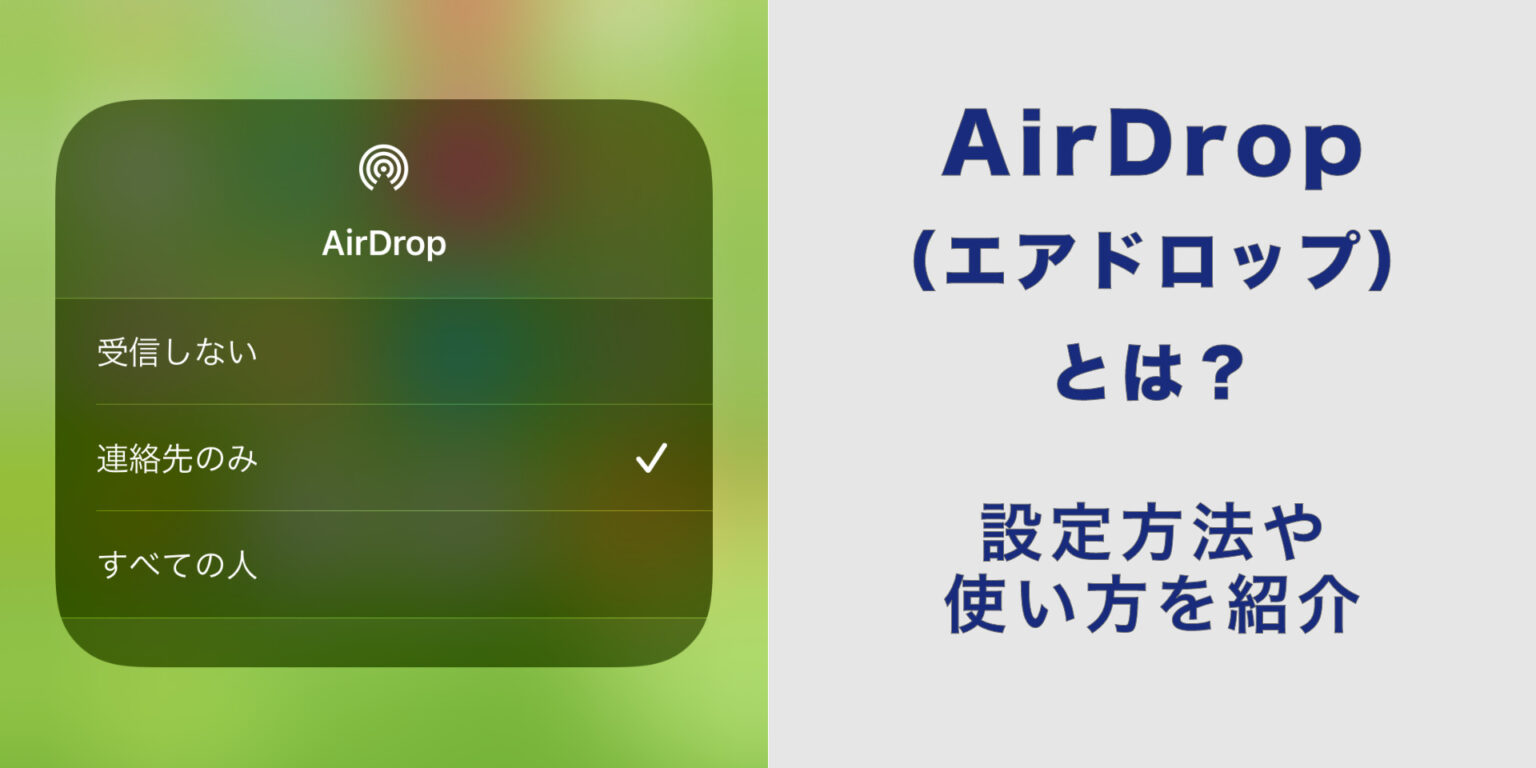
- 受信設定が適切:「連絡先のみ」または「すべての人(10分間のみ)」など、相手から受信できる設定にする。
ここで覚えておきたいのは、Wi-Fiをオンにすることと、Wi-Fiルーターを使ってインターネットに接続することは別だという点です。AirDropはデバイス同士が直接通信できるため、通常のファイル転送を開始する際にインターネット接続は必要ありません。
ただし、インターネット共有がオンになっている場合は、Appleの案内に従ってオフにしてください。また、転送開始後にBluetoothやWi-Fiの通信範囲を離れた場合、設定によってはインターネット経由で転送が継続されることがあります。モバイルデータ通信を使いたくない場合は、AirDropの設定も確認しましょう。
iPhoneでAirDropをオンにする手順
iPhoneでは、コントロールセンターから設定する方法が簡単です。
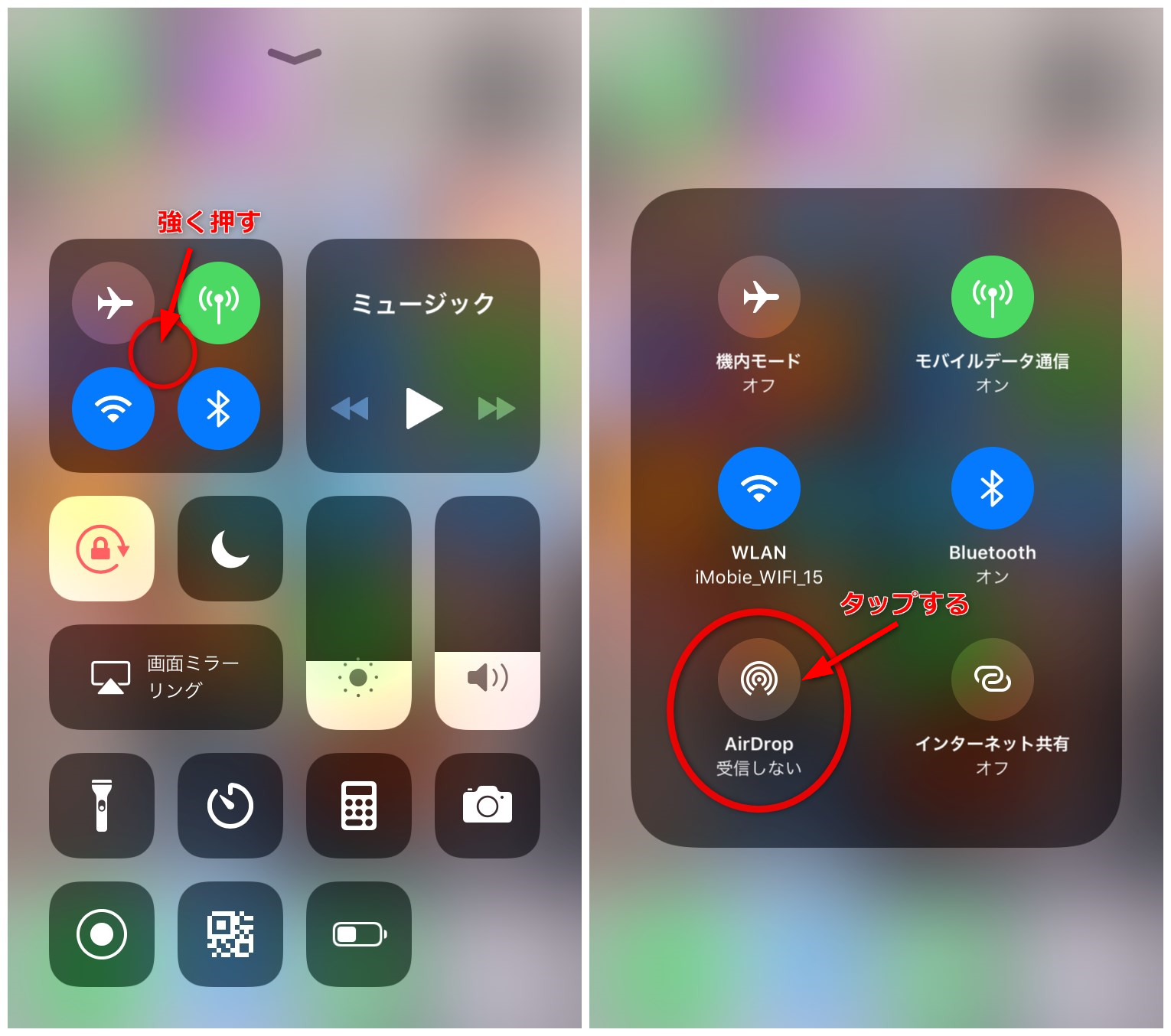
- 画面右上から下にスワイプして、コントロールセンターを開く。
- Wi-FiやBluetoothなどがまとまっている左上のコントロール部分を長押しする。
- 「AirDrop」をタップする。
- 「連絡先のみ」または「すべての人(10分間のみ)」を選択する。
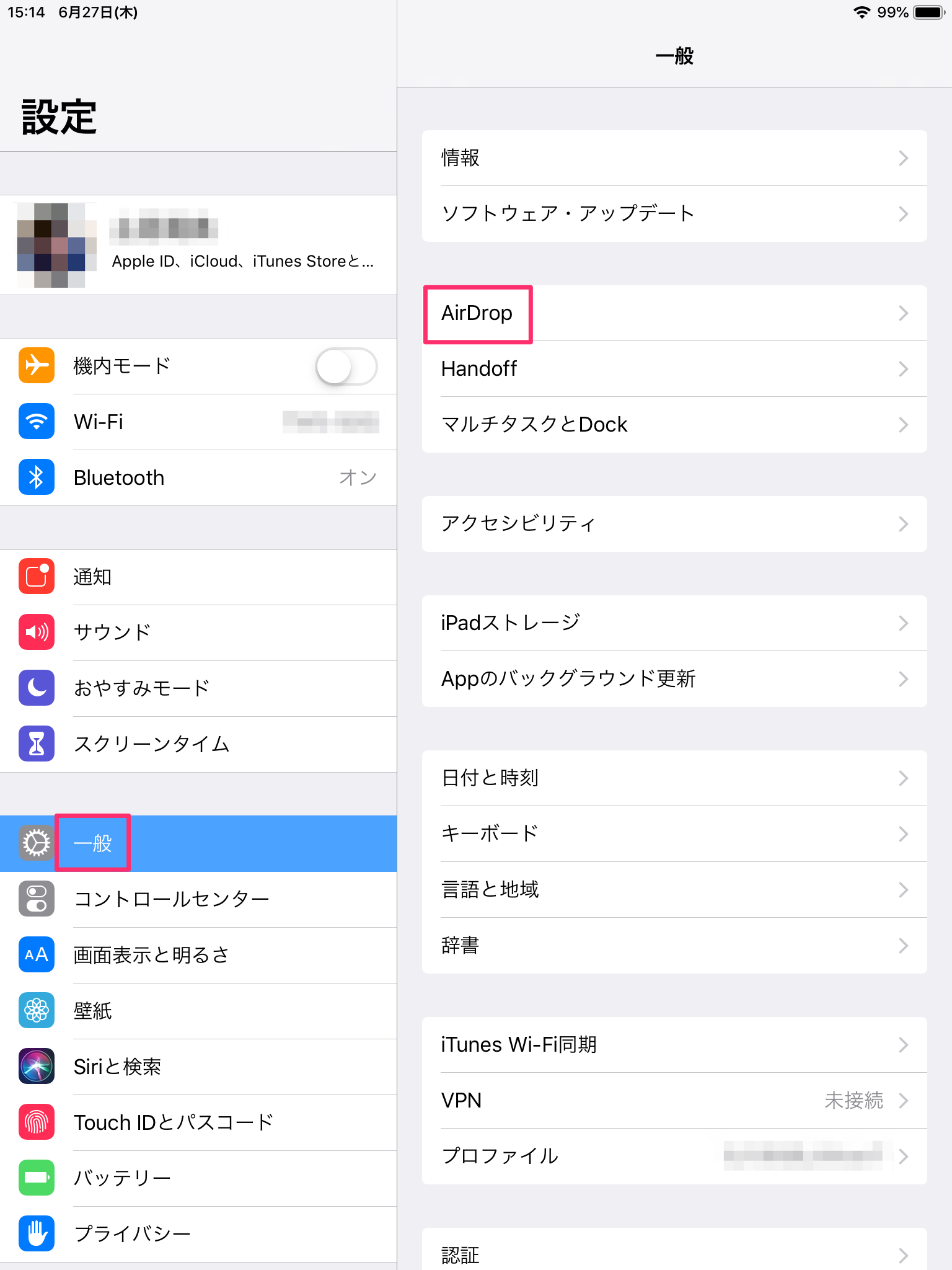
設定アプリから変更する場合は、「設定」→「一般」→「AirDrop」と進みます。受信したくないときは「受信しない」を選択できます。
なお、「すべての人(10分間のみ)」は、誰からでも受信できる状態を一時的に作るための設定です。10分が経過すると、Apple Accountにサインインしている場合は「連絡先のみ」に戻り、サインインしていない場合は「受信しない」に戻ります。
【端末別】iPhone・iPad・Macでのエアドロップの送り方と受け取り方
AirDropの基本操作は端末が変わっても共通しています。送信したい写真やファイルを開き、共有メニューからAirDropを選択するのが基本です。ここでは、端末ごとの具体的な操作と違いを整理します。
| 端末 | 送信方法 | 受信方法・設定 |
|---|---|---|
| iPhone | 写真・ファイルなどを開き、共有ボタンからAirDropを選ぶ | コントロールセンターで受信設定を変更し、必要に応じて「受け入れる」をタップ |
| iPad | 写真アプリやファイルアプリの共有メニューからAirDropを選ぶ | iPhoneと同様に、コントロールセンターで受信設定を確認 |
| Mac | ファイルの共有ボタンからAirDropを選ぶか、Finderから共有する | コントロールセンターまたはシステム設定で受信設定を変更。受信ファイルは通常「ダウンロード」に保存される |
iPhoneで写真・動画を送る方法
- 「写真」アプリを開く。
- 送りたい写真や動画を選択する。「選択」を使えば複数の項目をまとめて選べる。
- 共有ボタンをタップする。
- 共有メニューから「AirDrop」を選択する。
- 表示された相手の名前やデバイスをタップする。
- 受信側の画面で必要に応じて「受け入れる」をタップしてもらう。
写真を数枚だけ送る場合も、旅行で撮影した動画をまとめて送る場合も、基本的な操作は同じです。ただし、動画や大量の写真はファイルサイズが大きくなるため、完了するまで両方のデバイスを近くに置いておくと安心です。
書類やPDFを送る方法
PDFや文書などは、「ファイル」アプリを使うとスムーズです。
- 「ファイル」アプリで送りたい書類を探す。
- 対象のファイルを長押しするか、開いて共有ボタンをタップする。
- 「共有」から「AirDrop」を選ぶ。
- 送信先のデバイスを選択する。
アプリによって共有ボタンの位置やメニューの名称が異なることがあります。「共有」が見当たらない場合は、その他のメニューや省略記号の中も確認してください。
iPadでAirDropを使う方法
iPadでの操作もiPhoneとほぼ同じです。写真なら「写真」アプリ、PDFや文書なら「ファイル」アプリを開き、共有ボタンからAirDropを選びます。
たとえば、iPadで作成した資料をMacに移したい場合は、iPad側で対象ファイルを共有し、Macの名前を選択します。反対にMacからiPadへ送ることも可能です。両方のデバイスでWi-FiとBluetoothがオンになっていることを確認してください。
MacでAirDropを使う方法
Macでは、共有メニューを利用する方法とFinderを利用する方法があります。
共有メニューから送る場合
- 共有したいファイルを開くか、Finderで対象ファイルを選ぶ。
- ツールバーやコンテキストメニューの共有ボタンをクリックする。
- 「AirDrop」を選ぶ。
- 表示された送信先をクリックする。
Finderから送る場合
- Finderを開く。
- サイドバーの「AirDrop」を選択する。
- 近くにいる共有可能なデバイスが表示されるのを待つ。
- ファイルを相手のアイコンにドラッグするか、共有メニューから送信する。
Macの受信設定は、メニューバーのコントロールセンターからAirDropを開くか、「システム設定」→「一般」→「AirDropと連係」で確認できます。受信したファイルは通常「ダウンロード」フォルダに保存されますが、項目の種類によっては対応するアプリで開く場合があります。
また、両方のデバイスが同じApple Accountにサインインしている場合、デバイス間のAirDrop転送は自動的に受け入れられることがあります。受信画面が表示されないからといって、必ずしも転送に失敗したわけではありません。
【相手が連絡先にいない場合】AirDropの共有方法と2026年の変更点
AirDropを使う際に迷いやすいのが、連絡先に登録していない相手への送り方です。「連絡先のみ」に設定していると、相手が近くにいても送信先として表示されないことがあります。
「連絡先のみ」で送るための条件
受信側が「連絡先のみ」に設定している場合、送信者の情報が受信側の連絡先に登録されている必要があります。さらに、連絡先カードに登録された電話番号またはメールアドレスが、送信者のApple Accountに関連付けられた情報と一致していることも重要です。
電話番号を交換したばかりの相手や、メールアドレスでApple Accountを利用している相手では、連絡先情報の不一致によって認識されないことがあります。名前が登録されているだけでは、必ずしも条件を満たすとは限りません。
連絡先にない相手には「すべての人(10分間のみ)」を使う
相手が連絡先に登録されていない場合、iPhoneやiPadでは次の手順を試してください。
- 受信側でコントロールセンターを開く。
- 左上のコントロール部分を長押しする。
- 「AirDrop」をタップする。
- 「すべての人(10分間のみ)」を選択する。
- 送信側で共有メニューを開き、相手のデバイスを選ぶ。
ただし、2026年に利用するうえで見落とせない変更があります。Appleの公式サポートによると、iOS 26.2・iPadOS 26.2・macOS 26.2以降では、連絡先に登録されていない相手とのAirDrop共有にコードによる確認が必要です。
AirDropコードの使い方
- 送信側で共有先の相手を選択する。
- コード入力を求められたら、受信側で「AirDropコードを取得」などの案内に従う。
- 受信側のデバイスに表示されたコードを送信者に伝える。
- 送信側がコードを入力する。
- 受信側で共有内容を確認し、必要に応じて受け入れる。
一度コードを使って共有した相手は、「その他の既知」リストに30日間追加され、その期間中は毎回コードを入力せずにAirDropを利用できます。共有をやめたい場合は、連絡先アプリの「その他の既知」リストから対象者の登録を解除できます。
つまり、2026年は「すべての人」に設定すれば必ずそのまま送れるとは限りません。OSのバージョンによってコード確認が加わるため、画面にコード入力の案内が表示された場合は、その手順に従ってください。
iOS 17以降はiPhone同士を近づけて共有できる
AppleはiOS 17で、対応するiPhone同士を近づけることでAirDropの共有を開始できる機能を導入しました。共有したいコンテンツを開き、相手のiPhoneに近づけることで、送信操作を簡略化できます。
ただし、この機能には対応機種やOSの条件があります。また、AirDropで写真やファイルを共有する機能と、連絡先情報を交換する「NameDrop」は別の機能です。連絡先を交換したいのか、写真や書類を送りたいのかによって使い分けましょう。
【原因別】AirDropで相手が表示されない・送れないときの対処法
AirDropが使えないときは、いきなりネットワーク設定をリセットするのではなく、簡単に確認できる項目から順番にチェックするのが効率的です。Appleの公式サポートでも、Wi-FiとBluetooth、受信設定、デバイスの再起動などが確認事項として案内されています。
原因1:Wi-FiまたはBluetoothがオフになっている
送信側と受信側の両方で、Wi-FiとBluetoothがオンになっているか確認します。片方だけがオンになっていても、正常に相手を検出できない場合があります。
コントロールセンターでWi-FiやBluetoothの接続を切り替える操作は、必ずしも各機能を完全に無効化する操作と同じではありません。問題が続く場合は、「設定」アプリからWi-FiとBluetoothの状態を確認し、必要に応じて切り替え直してください。
原因2:受信側が「受信しない」になっている
受信側のAirDrop設定が「受信しない」になっていると、送信先として表示されなかったり、共有できなかったりします。「設定」→「一般」→「AirDrop」を開き、「連絡先のみ」または「すべての人(10分間のみ)」など、適切な設定に変更してください。
原因3:連絡先の情報が一致していない
「連絡先のみ」を利用している場合は、受信側の連絡先に送信者が登録されているか、Apple Accountに関連付けられた電話番号やメールアドレスが一致しているかを確認します。
連絡先の条件をすぐに満たせない場合は、「すべての人(10分間のみ)」に切り替える方法もあります。ただし、iOS 26.2以降などでは、連絡先にない相手との共有時にAirDropコードが必要になる点を忘れないでください。
原因4:デバイス同士が離れすぎている
AirDropは近距離での共有を想定した機能です。Appleが案内する約10メートル以内を目安に、送信側と受信側を近づけてください。間に障害物がある場合や、電波環境が悪い場合は、距離をさらに縮めて試すと改善することがあります。
原因5:インターネット共有やVPNが影響している
Appleのサポートでは、どちらかのデバイスでインターネット共有がオンになっている場合、オフにするよう案内しています。また、VPNの構成によっては、ローカルネットワーク通信が制限され、Apple製デバイス間の連係機能に影響することがあります。
VPNを使用している場合は、ローカルネットワーク通信が無効になっていないか確認してください。会社や学校から貸与された端末では、管理設定によってAirDrop自体が制限されている可能性もあります。
原因6:一時的な不具合が起きている
設定に問題がないのに送れない場合は、次の順番で試します。
- 共有先のAirDrop設定をいったん変更し、再度適切な設定に戻す。
- 送信側と受信側の両方でWi-FiとBluetoothの状態を確認する。
- デバイス同士を近づけて、もう一度送信する。
- 改善しない場合は、両方のデバイスを再起動する。
- OSが古い場合は、対応状況を確認したうえでソフトウェアアップデートを検討する。
大容量の動画や大量のファイルを送っている場合は、転送が終わるまで待つことも大切です。何度も連続して送信操作を繰り返すと、どの転送が成功したのか分かりにくくなるため、まずは写真1枚や小さなファイルで動作を確認すると原因を切り分けやすくなります。
【仕組みと安全性】AirDropはインターネット不要?利用時の注意点
AirDropが便利な理由は、一般的なファイル共有サービスとは異なり、近くのApple製デバイス同士で直接通信できることです。Appleのセキュリティ資料によると、AirDropはBluetooth Low Energy(BLE)によるデバイスの検出と、Apple独自のピアツーピアWi-Fi技術を利用します。デバイス間の転送は暗号化されます。
Wi-Fiルーターもモバイル通信も必要ない?
通常のAirDrop転送を開始するために、Wi-Fiルーターへの接続やインターネット接続は必要ありません。Wi-FiとBluetoothの機能自体はオンにする必要がありますが、Wi-Fiネットワークに接続していなくても、近くの対応デバイスと直接通信できます。
一方、転送が始まった後にデバイスがBluetoothやWi-Fiの通信範囲を離れた場合、設定によってはインターネット経由で転送が継続されます。モバイルデータ通信の使用を避けたい場合は、「設定」→「一般」→「AirDrop」にある「モバイルデータ通信を使用」の項目を確認してください。表示や利用条件はOSのバージョンによって異なる場合があります。
「すべての人」のまま使い続けても大丈夫?
AirDropは、送信されてきたコンテンツを受け入れるか拒否するか選べる仕組みです。しかし、知らない相手から共有リクエストが届く可能性はあります。必要がないときまで受信対象を広げておく必要はありません。
普段は「連絡先のみ」を使い、初対面の相手や一時的な共有が必要な場面で「すべての人(10分間のみ)」に切り替えると、利便性とプライバシーのバランスを取りやすくなります。連絡先に登録していない相手との共有でコードが表示された場合は、相手と共有の目的を確認してから操作しましょう。
【プロの結論】最短で送るには「設定」と「相手の条件」を切り分ける
AirDropがうまくいかないとき、問題は必ずしも端末の故障とは限りません。Wi-FiやBluetoothの状態、受信側の公開範囲、連絡先情報の一致、OSのバージョンという複数の条件が組み合わさっているためです。
最初に確認するべきなのは、送信側と受信側のWi-Fi・Bluetooth、受信設定、そしてデバイス間の距離です。次に、「連絡先のみ」の条件を満たしているかを確認し、必要であれば一時的に受信範囲を広げます。iOS 26.2以降などでコードが求められた場合は、受信側のコードを使って認証します。
また、AirDropは少数のファイルを近距離で共有する用途に適しています。大量のデータを何度も同期したい場合は、iCloudなどのクラウドサービスや外部ストレージのほうが向いていることもあります。用途に応じて手段を選ぶことが、時間とトラブルを減らす近道です。
【エアドロップやり方】に関するよくある質問(FAQ)
Q1:AirDropはWi-Fiやインターネットがなくても使えますか?
A1:通常の転送開始時にインターネット接続は必要ありません。ただし、Wi-FiとBluetoothは両方のデバイスでオンにする必要があります。転送開始後に通信範囲を離れると、設定によってはインターネット経由で転送が継続される場合があります。
Q2:AirDropで相手が表示されないのはなぜですか?
A2:Wi-FiやBluetoothがオフになっている、受信側が「受信しない」に設定されている、連絡先情報が一致していない、デバイス同士が離れすぎている、といった原因が考えられます。双方の設定を確認し、必要に応じて「すべての人(10分間のみ)」へ変更してください。
Q3:連絡先に登録していない相手にも写真を送れますか?
A3:送れます。受信側で「すべての人(10分間のみ)」などの設定を選択してください。ただし、iOS 26.2・iPadOS 26.2・macOS 26.2以降では、連絡先に登録されていない相手との共有にAirDropコードが必要です。
Q4:iPhoneからMacへ写真を送るにはどうすればいいですか?
A4:Mac側でAirDropの受信設定を確認し、iPhoneの「写真」アプリから写真を選択して、共有ボタン→「AirDrop」の順にタップします。表示されたMacを選択し、必要に応じて受信側で承認してください。同じApple Accountを使っている場合は自動的に受け入れられることがあります。
Q5:AirDropで送った写真や動画はどこに保存されますか?
A5:iPhoneやiPadでは、写真は通常「写真」アプリに、書類などはファイルの種類や受信方法に応じて対応するアプリなどに保存されます。Macでは通常「ダウンロード」フォルダに保存されますが、項目によって動作が異なる場合があります。
Q6:AirDropをオンにすると、知らない人から勝手にファイルが届きますか?
A6:受信設定によっては知らない相手から共有リクエストが届く可能性がありますが、受信するか拒否するかを選べます。普段は「連絡先のみ」に設定し、一時的な共有が必要なときだけ受信範囲を広げると安心です。
まとめ:2026年のAirDropは設定確認と相手の認証がポイント
エアドロップのやり方は、iPhone・iPad・Macのいずれも、共有したい項目を開いてAirDropを選ぶのが基本です。送信側と受信側のWi-Fi・Bluetoothをオンにし、受信設定とデバイス間の距離を確認すれば、多くのトラブルを避けられます。
相手が表示されない場合は、連絡先情報や受信設定を見直し、必要に応じて一時的に受信範囲を広げましょう。2026年はiOS 26.2以降などでAirDropコードによる確認も導入されているため、画面に案内が出た場合はコードを使って共有します。
普段は「連絡先のみ」で安全性を確保し、必要な場面で設定を切り替える。これが、写真・動画・書類を迷わず共有するための基本です。
参考情報:Appleサポート「iPhoneやiPadでAirDropを使う方法」「AirDropを使用して項目を近くのAppleデバイスに送信する」「AirDropのセキュリティ」「iOS 17のアップデートについて」およびMacのAirDropに関する公式サポート情報。 (出典: エア ドロップ やり方(Yahoo!ニュース))
情報を整理して届けることが得意なWebディレクター。ユーザー視点に立った記事作成を目指しています。
