エクセル家計簿は無料テンプレートで十分?おすすめ5選と自作7ステップを徹底比較
エクセル家計簿を始めたいけれど、無料テンプレートをダウンロードするべきか、自分で作るべきか迷っていませんか。2026年は、毎月の収支をシンプルに記録するタイプから、収入・変動費の予算管理、資産残高、お金の流れまで分析できるタイプまで、選択肢が広がっています。大切なのは、機能の多さではなく、自分の生活に合った方法で続けられることです。
そこで、Microsoft公式の家計簿、ファイナンシャルプランナー(FP)が作成した月1回入力タイプ、ari-mamaの2026年版無料家計簿などを比較。Excelの森が解説する初心者向けの自作7ステップ、自動計算に使える数式、家計簿アプリとの違いも整理します。初めて家計簿をつける人から、貯蓄や資産管理まで見直したい人まで、自分に合う家計管理の方法を選ぶためのガイドです。
📌 【この記事の重要ポイントまとめ】
- 無料テンプレート:初期設定の手間を省きたいなら、Microsoft公式やFP作成の家計簿から始めるのがおすすめ。
- 続けやすさ:毎日の入力が負担なら、月1回の集計型を検討。日々の支出を細かく把握したいなら、取引ごとの記録型が向いている。
- 自動計算と資産管理:SUMIF・SUMIFSなどの数式を活用すれば、費目別集計や予算超過の確認、年間収支の分析まで効率化できる。
【2026年版】エクセル家計簿は無料テンプレートを使うべき?おすすめ5選を比較
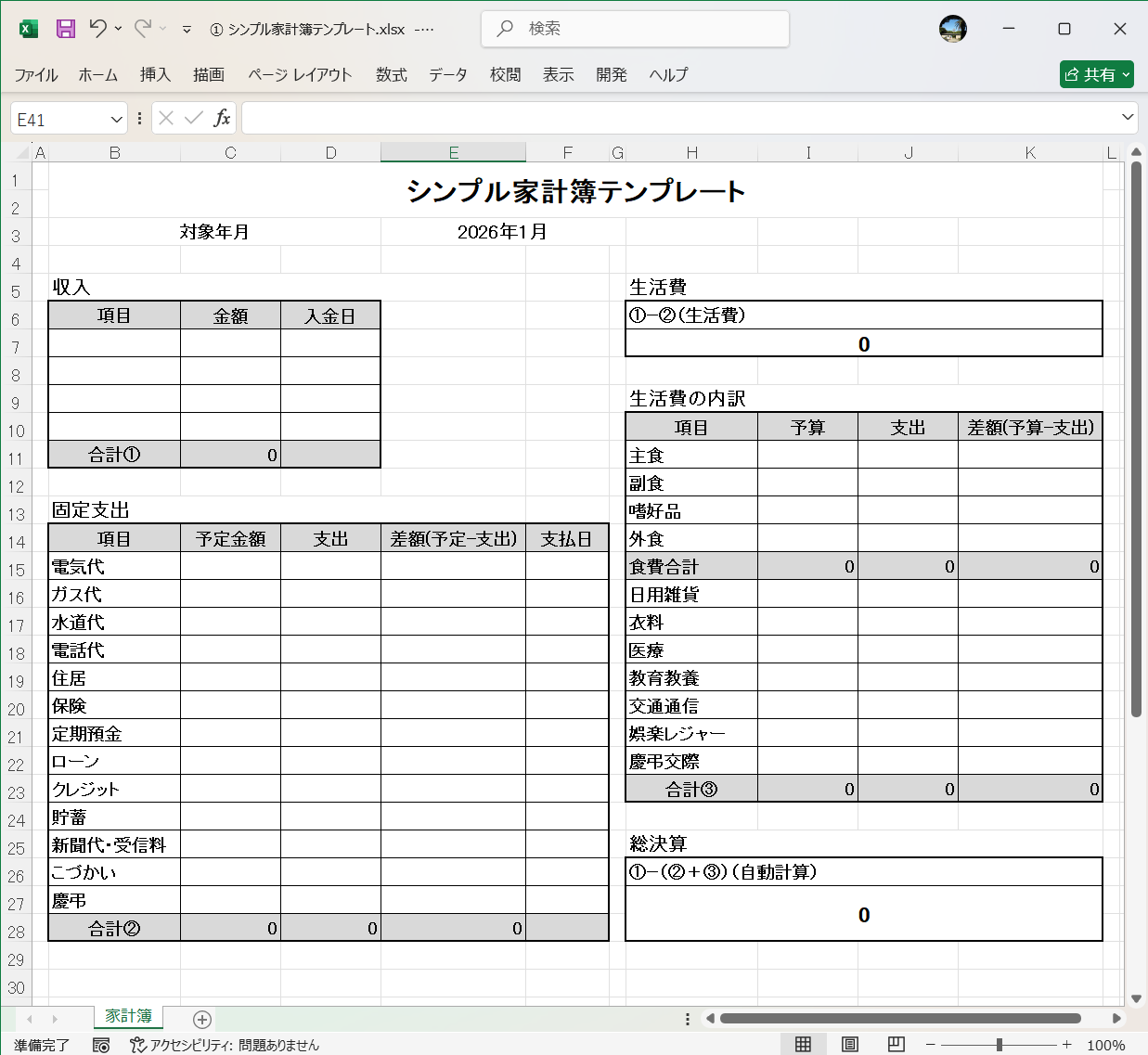
初めてエクセル家計簿を作るなら、まず無料テンプレートを試す方法が合理的です。収入や支出の項目、合計欄、月別シートなどを一から設計する必要がなく、実際に使いながら必要な機能を見極められます。
一方、家計簿を使う目的は人によって違います。毎月の赤字を防ぎたい人、支出の内訳を細かく知りたい人、貯蓄や金融資産の推移まで把握したい人では、適したフォーマットが異なります。
以下では、無料で利用できる代表的な5つの候補を、機能の方向性と選び方の観点から比較します。配布内容や対応バージョンは変更されることがあるため、ダウンロード時には各提供元の最新案内も確認してください。
| テンプレート・提供元 | 主な特徴 | おすすめの人 | 注意点 |
|---|---|---|---|
| Microsoft公式「家計簿(月間・シンプル)」 | 月間の予算と実費を比較しやすい。項目をカスタマイズできる | 初心者、まず収支を把握したい人 | 資産全体の管理には追加の工夫が必要 |
| 家計の窓口「FPが作成したラクラク家計簿」 | 初回設定と月1回の入力を基本とした設計。家計管理やライフプランに必要な情報を整理できる | 日々の入力が苦手な人、長期的な家計を見直したい人 | 日別の細かな支出分析をしたい場合は使い方を工夫する |
| ari-mamaの2026年版無料家計簿 | 収入・変動費の予算管理に加え、資産やお金の流れを把握する機能を重視 | 貯蓄を増やしたい人、家計全体を分析したい人 | 管理項目が自分に合うか、使い始めに確認する |
| すいすいエクセル家計簿 | 標準的な家計管理向けのExcel書式 | 基本的な収支管理をExcelで行いたい人 | 必要な分析機能が備わっているか確認する |
| うさぎの家計簿 | シンプルで親しみやすいデザイン。印刷して手書きと併用する使い方にも対応しやすい | 見やすさを重視する人、紙でも記録したい人 | 高度な資産分析より、日常の記録に向いている |
この比較は、各提供元が案内する機能をもとに、用途別に整理したものです。Microsoft公式の「家計簿(月間・シンプル)」は予算と実費の比較を重視し、家計の窓口は月1回入力の手軽さを特徴としています。ari-mamaは資産やお金の流れの可視化を重視する選択肢です。すいすいエクセル家計簿とうさぎの家計簿も、シンプルな管理を始める候補になります。
1.Microsoft公式「家計簿(月間・シンプル)」
最初の候補は、Microsoftの公式テンプレートです。食費や貯蓄、ローンなどの項目を整理し、毎月の予算と実際に使った金額の差を確認できます。
特徴は、家計管理の基本を押さえながら、自分に合わせて項目を変更できることです。複雑な数式を最初から作る必要がないため、Excelの操作に慣れていない人でも始めやすいでしょう。
ただし、テンプレートを入手しただけで家計が自動的に改善するわけではありません。まずは食費、日用品、住居費、通信費、保険料、貯蓄など、主要な項目に絞って使うのが現実的です。
2.家計の窓口「FPが作成したラクラク家計簿」
毎日入力する家計簿が続かなかった人には、家計の窓口が無料公開する「FPが作成したラクラク家計簿」が有力候補です。運営元のFPフローリストが、家計管理に必要な項目を押さえ、初回設定と月1回の入力を基本に設計しています。
2026年3月26日には、利用者の要望を受け、食費以下の費目を初期設定シートから変更できるようにするなどの改良が案内されました。同年8月17日には、案内シートの追加や3月合計の桁数修正を含む更新も掲載されています。2026年版を探すなら、こうした更新履歴も確認したいポイントです。
月1回の入力は、毎日の買い物を一件ずつ記録する方式とは異なります。日々の細かな支出を追うより、月単位で収入や支出を整理し、家計の全体像をつかみたい人に向いています。
なお、公式案内ではExcelのすべてのバージョンで動作を確認しているわけではないと説明されています。利用前に操作マニュアルを読み、手元のExcel環境で正常に動作するか確認してください。
3.ari-mamaの2026年版無料家計簿
支出の記録だけでなく、貯蓄や資産の変化も把握したい人は、ari-mamaの家計簿を候補に入れてみましょう。2026年版として2026年9月15日付で紹介されている無料家計簿は、収入と変動費の予算管理、お金の流れの可視化、資産管理などを重視した設計です。
同サイトでは、Excel版に加えてスプレッドシート版なども案内されています。また、2027年版の無料テンプレートについても配布案内があるため、これから新しく始める人は、2026年版にこだわらず最新版の配布状況を確認するとよいでしょう。
このタイプの魅力は、今月いくら使ったかだけでなく、貯蓄が増えているか、資産残高がどう変わっているかを確認しやすい点です。反面、入力する項目が多いと負担になる場合もあります。最初からすべてを埋めようとせず、必要な機能から使い始めるのがコツです。
4.すいすいエクセル家計簿
基本的な家計簿の書式を探している人は、株式会社エクシアが紹介する「すいすいエクセル家計簿」も比較候補になります。まずは一般的な収支を整理し、必要に応じて予算欄や分析項目を追加したい人に適した選択肢です。
ダウンロード前には、収入欄と支出欄の有無、費目の変更可否、月別・年間集計の方法を確認しましょう。見た目がシンプルでも、欲しい集計機能がない場合は、自分で数式を追加する必要があります。
5.うさぎの家計簿
家計簿は機能の多さより、見やすさや使い心地が大切だと感じる人には、うさぎの家計簿も選択肢になります。親しみやすいデザインで、印刷して手書きと併用するスタイルにもなじみやすいフォーマットです。
ただし、家計簿を印刷して使う場合と、Excel上で自動集計する場合では、便利な機能が異なります。月間の支出を記録できれば十分なのか、予算との差額や年間の推移まで知りたいのかを、ダウンロード前に決めておくと選びやすくなります。
【メリット・デメリット】エクセル家計簿と家計簿アプリはどちらが便利?
エクセル家計簿の強みは、自分の家計に合わせて項目や計算方法を変更できることです。計算式が見えるため、どの支出をどう集計しているのかを把握しやすく、必要なデータだけでグラフや年間集計を作れます。
一方、銀行口座やクレジットカードとの自動連携、レシート読み取りなどは、一般的なExcelファイルだけでは完結しません。明細を手入力するか、対応する形式で取り込む必要があります。項目や数式を自作する場合は、最初の設定にも時間がかかります。
エクセル家計簿のメリット
- カスタマイズ性が高い:家族構成や生活スタイルに合わせて費目を変更できる。
- 予算と実績を比較できる:食費や日用品などの予算を設定し、使い過ぎを見つけやすい。
- 長期的な分析に向いている:月別・年別の収支や資産残高をまとめ、変化を比較できる。
- 管理方法を自分で把握できる:数式や集計条件を確認しながら、必要な形に改善できる。
エクセル家計簿のデメリット
- 入力の手間がかかる:取引ごとの記録を続ける場合、入力や明細の取り込みが必要。
- 設定ミスが起こり得る:数式や参照範囲を誤ると、集計結果が正しくならないことがある。
- スマホ中心の運用では不便な場合がある:複雑な表の編集や分析は、パソコンの方が扱いやすい。
- 共有には工夫が必要:複数人で使う場合は、ファイルの保存場所や編集ルールを決めておきたい。
家計簿アプリとExcelの比較
銀行口座やカードの明細を自動で取り込みたい人には、家計簿アプリが便利です。例えばOsidOri(オシドリ)は、共有家計簿や予算管理、口座・クレジットカード連携、レシート読み取りなどの機能を案内しています。夫婦やカップルで共有のお金と個人のお金を分けて管理したい場合にも、検討する価値があります。
ここで注意したいのは、「OsidOriのエクセル家計簿テンプレート」を探している場合、OsidOriそのものは主に家計簿アプリとして提供されている点です。OsidOriの情報記事で紹介されているExcelテンプレートと、OsidOriのアプリ機能は区別して選びましょう。
一方、Excelは自分の管理したい項目を自由に設定し、独自の数式で分析できることが強みです。アプリの自動分類を確認・修正するよりも、自分のルールで集計したい人には適しています。
選ぶ基準は明確です。入力作業をできるだけ減らしたいならアプリ、集計方法を自由に決めて家計の構造を分析したいならExcelが有力です。両方を併用し、アプリで日々の明細を記録し、Excelで月ごとの予算や資産を分析する方法もあります。
【続けやすさで選ぶ】月1回入力と毎日入力、どちらが家計管理に向いている?
家計簿が続かない原因は、必ずしも意志の弱さではありません。記録する項目が多すぎたり、入力する頻度が生活に合わなかったりすると、管理そのものが負担になります。
毎日入力する方式は、どこでいくら使ったかを細かく把握しやすい反面、買い物のたびに記録する手間が生じます。月1回入力する方式は、家計全体を振り返る負担を抑えられますが、個々の支出をリアルタイムで確認する用途には向きません。
月1回入力が向いている人
- 毎日のレシート入力が苦手で、家計簿を何度も挫折している。
- 毎月の収入・支出と貯蓄額を把握できれば十分。
- 月末や給料日など、決まったタイミングで家計を見直したい。
- 将来のライフプランに向けて、長期的な収支を整理したい。
毎日入力が向いている人
- 食費や日用品など、変動費の使い過ぎを早めに見つけたい。
- 現金払いが多く、支出の内訳を細かく記録する必要がある。
- 旅行や引っ越しなど、特定の目的に向けた支出を管理したい。
- 購入した内容を記録することで、無駄遣いを振り返りたい。
どちらにするか迷ったら、最初の1〜2か月は入力項目を少なくして試してみましょう。例えば、毎日の細かな記録を省き、食費・日用品・交通費などの変動費だけを週1回まとめて入力し、月末に収支を確認する方法があります。
大切なのは、記録の頻度を増やすことではなく、記録した結果を次の月の予算に反映することです。支出を記録して終わる家計簿から、使い方を改善できる家計簿へ変えることが、継続の鍵になります。

【初心者向け7ステップ】Excelの森を参考に家計簿を自作する方法
無料テンプレートでは管理したい項目が足りない場合、自作する方法もあります。Excelの森では、毎月の入力フォーマットと年間の収支まとめ表を作る手順が7ステップで紹介されています。1年分の集計まで作る場合も、まずは1か月分のシートから始める考え方です。
ステップ1:完成イメージを決める
最初に、何を把握したいのかを決めます。毎月の赤字を防ぐだけなら、収入・支出・差額が分かるシンプルな表で十分です。貯蓄額や資産残高まで管理するなら、年間集計や資産管理のシートも用意します。
ステップ2:収入と支出の項目を決める
収入には給与、賞与、副収入など、支出には住居費、食費、光熱費、通信費、日用品、交通費、保険料などを設定します。最初から項目を細分化しすぎず、後から必要な費目を追加できる形にしましょう。
ステップ3:1か月分の家計簿フォーマットを作る
日付、費目、内容、金額を基本の列として配置します。予算を管理したい場合は、費目ごとに予算額・実績額・残額を並べます。入力欄と集計欄を分けると、操作ミスを減らしやすくなります。
ステップ4:12か月分のシートを作る
1か月分のフォーマットが完成したら、同じ構成のシートを1月から12月まで用意します。毎月の列や費目がそろっていれば、後から年間の収支を比較しやすくなります。年の途中で費目を変更した場合は、ほかの月のシートにも反映させましょう。
ステップ5:年間の収支まとめ表を作る
年間集計シートに、各月の収入、支出、差額、貯蓄額などを並べます。これにより、特定の月だけ支出が増えているのか、年間を通じて固定費が重いのかを確認できます。日常の家計管理だけで十分なら、この工程は後回しでも構いません。
ステップ6:数式で月別シートと年間集計を連動させる
手作業で合計を転記すると、入力漏れや計算間違いが発生しやすくなります。Excelの数式を使い、各月の集計結果を年間まとめ表に反映させます。まずはSUM関数やSUMIF関数から使い始め、必要に応じて条件付きの集計へ発展させるとスムーズです。
ステップ7:入力ルールと見直し日を決める
最後に、いつ入力するか、どの費目に分類するか、現金とカードの支出をどう記録するかを決めます。毎日入力するのか、週末にまとめるのか、月1回の集計にするのかも、この段階で決めておきましょう。完成した表を複雑にするより、毎月同じ手順で使えることを優先します。
Excelの森が紹介するような自作方式は、Excelの操作に慣れながら、自分に必要な機能を追加したい人に向いています。一方、数式や書式の設定に時間をかけたくない人は、既存テンプレートを使って必要な箇所だけ調整する方が効率的です。
【自動計算・予算管理】支出管理表で使いたいExcel数式と資産分析のコツ
エクセル家計簿を便利にするのは、複雑な機能の数ではありません。入力した金額を自動集計し、予算オーバーや収支の変化に気づける仕組みです。ここでは、初心者でも取り入れやすい数式と、家計を分析する際のポイントを紹介します。
1.SUM関数で合計を計算する
金額がD2からD100まで入力されている場合、次の数式で合計を求められます。
数式の例: =SUM(D2:D100)
収入の合計、支出の合計、月ごとの費用など、単純な足し算はSUM関数に任せると、入力のたびに計算し直す必要がありません。
2.SUMIF関数で費目別の支出を集計する
例えば、B列に費目、D列に金額を入力する形式なら、食費だけを集計する数式は次のとおりです。
数式の例: =SUMIF(B2:B100,"食費",D2:D100)
この式は、B列が「食費」と一致する行のD列の金額を合計します。食費、日用品、交通費などを自動で集計すれば、費目ごとの支出を比較しやすくなります。Microsoftの公式サポートでも、SUMIF関数は指定した条件に一致する値を合計する関数として案内されています。
3.SUMIFS関数で複数の条件を指定する
費目だけでなく、期間も指定して支出を集計したい場合はSUMIFS関数が便利です。A列を日付、B列を費目、D列を金額とした場合、2026年10月の食費を集計する数式の例は次のとおりです。
数式の例: =SUMIFS(D2:D100,B2:B100,"食費",A2:A100,">="&DATE(2026,10,1),A2:A100,"<"&DATE(2026,11,1))
この式では、費目が食費で、日付が2026年10月1日以降かつ11月1日より前の行だけを合計します。日付を条件に使う場合は、対象列がExcelで日付として認識されていることも確認してください。
4.予算オーバーを防ぐ支出管理表を作る
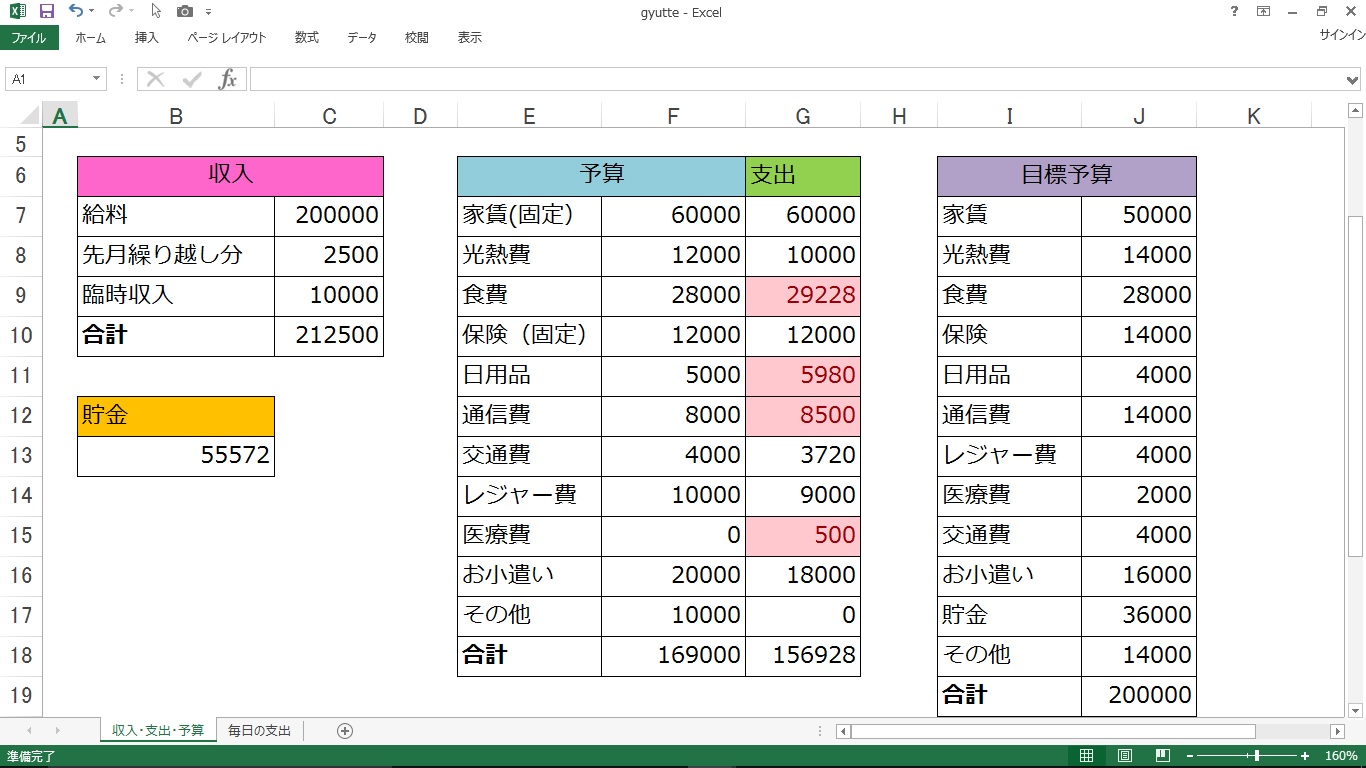
支出管理表には、費目、予算、実績、残額の4項目を設けると便利です。例えば、食費の予算を4万円、実績を3万5,000円とした場合、残額は5,000円です。実績が予算を超えれば、残額がマイナスになります。
残額の計算例: =B2-C2
ここではB列を予算、C列を実績としています。条件付き書式を使って、残額がマイナスになったセルを目立たせれば、予算オーバーを視覚的に確認できます。
ただし、月末に予算を超えたと分かるだけでは、支出を抑えるには遅い場合もあります。週ごとの実績を確認する、食費や娯楽費だけ途中経過を見るなど、使い過ぎを早めに把握できる運用にすると役立ちます。
5.収入・変動費・資産残高を分けて分析する
家計を改善したいなら、支出の合計だけでなく、収入・固定費・変動費・貯蓄額を分けて確認しましょう。固定費は住居費や通信費など毎月発生しやすい費用、変動費は食費や日用品など月ごとに増減しやすい費用です。
変動費の予算を超えたときは、単純に節約するのではなく、どの費目が増えたかを調べます。食費が増えているなら外食と食材費を分ける、娯楽費が増えているなら特別なイベントの支出と通常の支出を分ける、といった見直しが可能です。
さらに、資産管理用のシートを追加すると、銀行預金や投資資産などの残高を月ごとに整理できます。家計簿上の収支が黒字でも、口座残高が増えていない場合は、資産間の移動や家計簿に含めていない支出がないかを確認できます。
ここで注意したいのは、口座間の資金移動を支出として二重計上しないことです。預金口座から別の預金口座へ移しただけなら、家計全体では支出ではありません。資産の移動と、実際に消費したお金を区別して管理すると、資産の増減を正確に把握しやすくなります。
【エクセル家計簿】に関するよくある質問(FAQ)
Q1:エクセル家計簿は無料テンプレートと自作のどちらがおすすめですか?
A1:初めて家計簿をつける人や、すぐに管理を始めたい人には無料テンプレートがおすすめです。費目や集計方法を細かく変更したい人は自作も向いています。まずテンプレートを使い、不足する機能だけを追加する方法なら、初期設定の負担を抑えられます。
Q2:Excelに詳しくなくても自動計算できる家計簿は作れますか?
A2:作れます。テンプレートに設定済みの数式を利用するか、SUM関数で合計を計算するところから始めましょう。慣れてきたらSUMIF関数やSUMIFS関数を使って費目別・月別の集計を追加できます。数式を変更する前に、元のファイルをコピーして保存しておくと安心です。
Q3:家計簿が続かない人には月1回入力タイプが向いていますか?
A3:毎日の記録が負担になっている人には、月1回入力タイプが有力な選択肢です。家計の窓口の「FPが作成したラクラク家計簿」は、初回設定と月1回の入力を基本としています。ただし、日々の支出を細かく把握したい人には、週1回の入力や家計簿アプリとの併用が向いている場合もあります。
まとめ:2026年のエクセル家計簿は「機能」より「続けられる仕組み」で選ぶ
エクセル家計簿を始めるとき、最初から高機能なフォーマットを選ぶ必要はありません。月々の収支を把握したいならMicrosoft公式のテンプレート、入力の負担を減らしたいなら家計の窓口の月1回入力タイプ、資産やお金の流れまで分析したいならari-mamaの2026年版など、目的に応じて選ぶことが大切です。
無料テンプレートを使うか、自作するかで迷ったら、まずは既存のフォーマットを1か月使ってみましょう。そのうえで、予算と実績の比較、費目別の自動計算、年間収支、資産残高など、必要な機能を段階的に追加すると無理なく続けられます。
家計簿アプリの自動連携を重視する人はアプリを、独自のルールで家計を分析したい人はExcelを選ぶとよいでしょう。月1回でも毎日でも、記録した数字を次の月の予算に反映することが、家計管理を改善する第一歩です。
2026年は、無料テンプレートを活用して家計管理を始めるだけでなく、収入・変動費・貯蓄・資産残高を一つの流れとして捉えることもできます。自分の生活に合った方法を選び、無理なく続けられる家計管理の仕組みを整えていきましょう。 (出典: エクセル 家計 簿(Yahoo!ニュース))
Webメディアの編集およびコンテンツ作成に従事。正確で質の高い情報発信を心掛けています。
