LINEアナウンスとは?設定・解除・通知の仕組みとノートの違いを徹底解説【2026年版】
LINEのトークで「アナウンス」という表示やスピーカーマークを見かけたことはありませんか。これは、待ち合わせ場所や集合時間、イベントの案内など、重要なメッセージをトーク画面の上部に固定表示できる機能です。メッセージが新しい投稿に埋もれてしまっても、必要な情報をすぐに確認できます。
一方で、LINEアナウンスの設定方法や見る方法、消し方、解除と非表示の違い、操作すると相手にバレるのかといった疑問も少なくありません。LINE公式の「LINEみんなの使い方ガイド」では、各トークルームでアナウンスを最大5件まで設定できると案内されています。2026年10月現在、覚えておきたい基本操作と、誤操作を防ぐためのポイントを整理します。
📌 【この記事の重要ポイントまとめ】
- 基本機能:LINEアナウンスは、重要なメッセージをトーク画面の上部に固定する機能。各トークルームで最大5件まで設定できます。
- 通知と相手への影響:設定や解除で相手にプッシュ通知が届くわけではありませんが、設定した人はトーク内の表示から分かる場合があります。
- 消し方の注意点:「アナウンス解除」はトークルーム全体に影響し、「今後は表示しない」は自分の画面だけに影響します。表示を小さくしたいだけなら「最小化」が便利です。
【LINEアナウンスとは】スピーカーマークで重要なメッセージを固定表示
LINEアナウンスとは、トークルーム内の特定のメッセージを画面上部に固定しておける機能です。個人とのトークだけでなく、グループトークでも利用できます。
通常のトークでは、新しいメッセージが届くたびに過去の投稿が上へ流れていきます。大切な連絡を見失いやすいことが難点ですが、アナウンスに設定しておけば、トークを開いたときに重要な情報を見つけやすくなります。
例えば、次のような情報を固定する使い方が考えられます。
- 友人との待ち合わせ場所や集合時間
- グループ旅行の予定や集合時の注意事項
- 仕事のグループで共有する締め切りや連絡事項
- イベントの開催日時や参加者向けの案内
- 家族間で共有しておきたい予定や買い物の連絡
LINE公式の「LINEみんなの使い方ガイド」でも、アナウンスは大事なメッセージをトーク上でピン留めする機能として紹介されています。同ガイドによると、設定できるアナウンスは各トークルームにつき最大5件です。1対1のトークと複数のグループトークで、それぞれ必要な情報を管理できます。
なお、アナウンスはメッセージそのものを新しく投稿したり、トーク履歴を別の場所へ移動させたりする機能ではありません。既存のメッセージを目立つ場所に表示し、必要なときに元の投稿を確認しやすくする仕組みです。
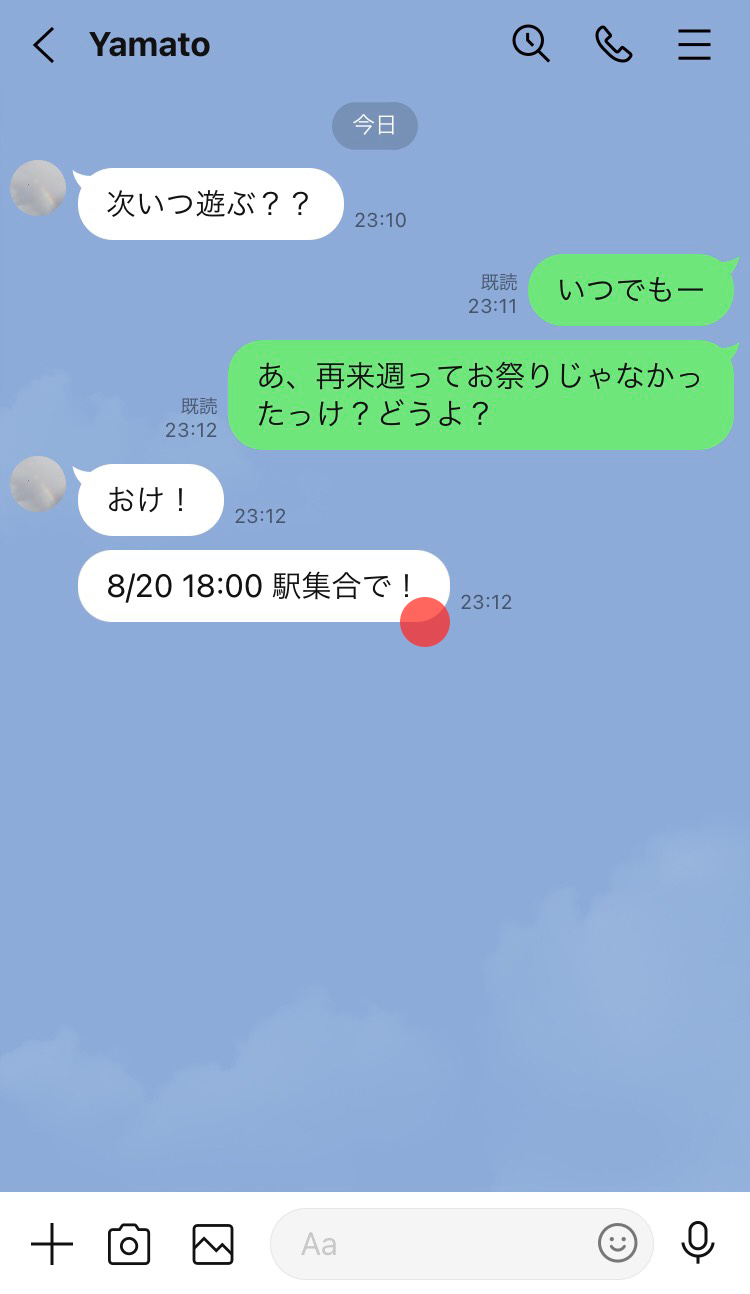
【設定方法・見る方法】LINEアナウンスのやり方をスマホで解説
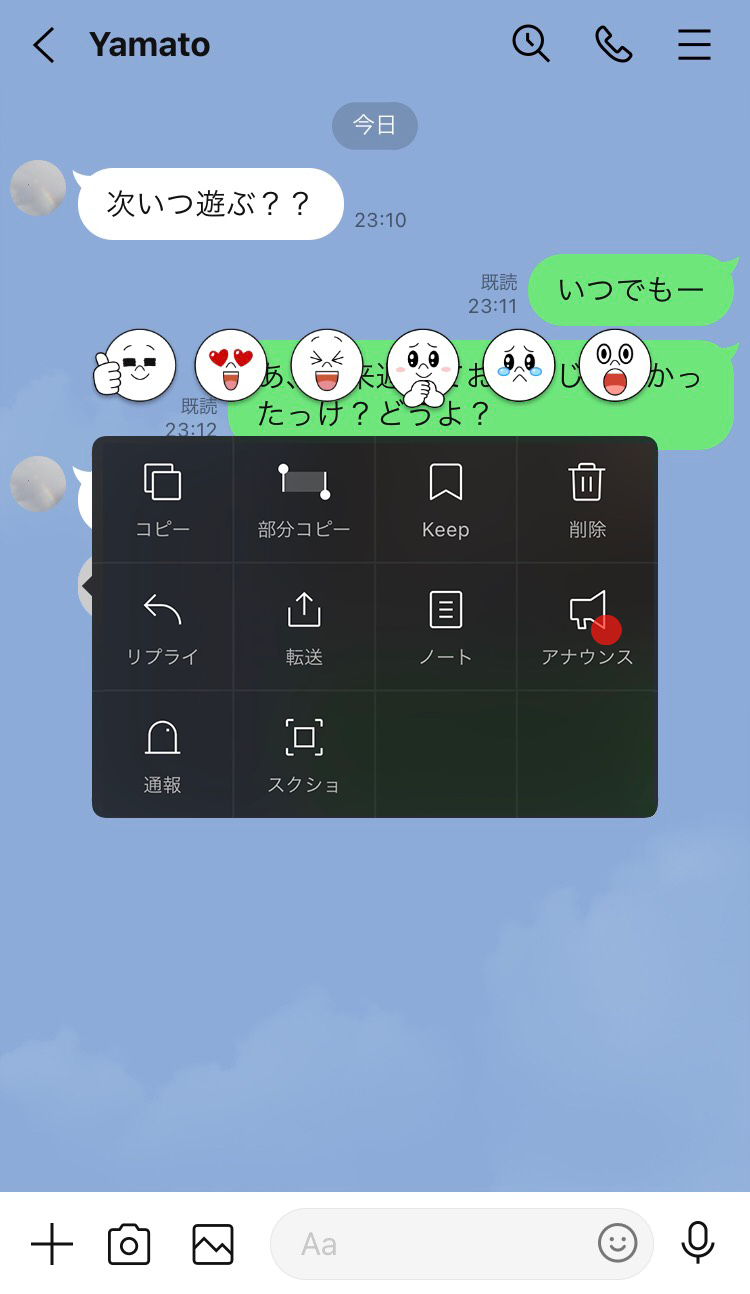
LINEアナウンスの設定は、基本的に固定したいメッセージを長押しして、メニューから「アナウンス」を選ぶだけです。特別な設定画面を開いたり、相手に新しいメッセージを送ったりする必要はありません。
LINEアナウンスを設定する手順
- LINEアプリを開き、対象のトークルームまたはグループトークを表示します。
- 固定表示したいメッセージを長押しします。
- 表示されたメニューから「アナウンス」をタップします。
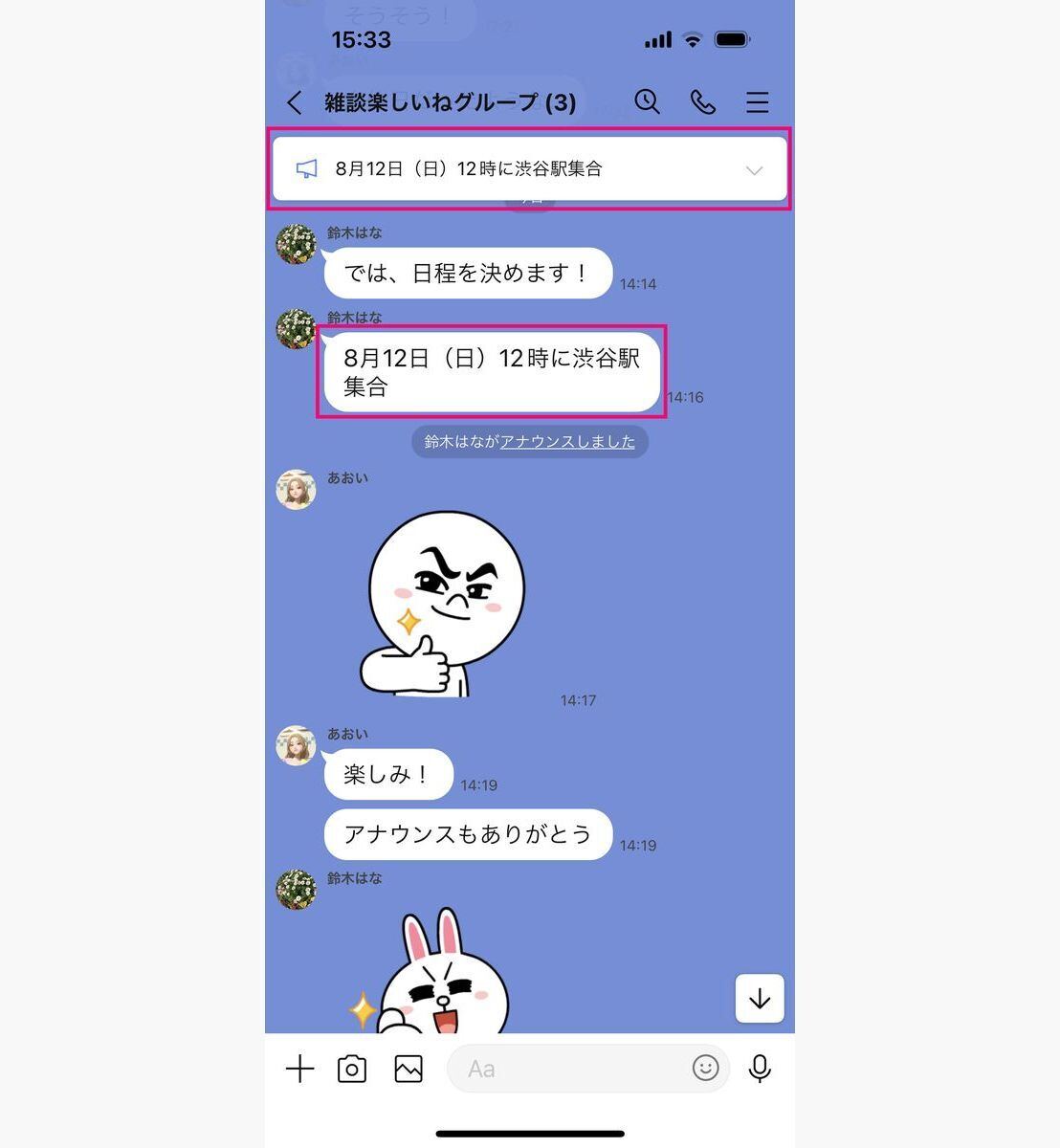
- トーク画面の上部に、選択したメッセージが表示されていることを確認します。
この操作方法は、LINE公式の「LINEみんなの使い方ガイド」で案内されている手順に沿ったものです。なお、アプリのバージョンや画面表示によって、メニューの見え方が異なる場合があります。
設定したアナウンスを見る方法
アナウンスを確認したい場合は、対象のトークルームを開き、画面上部に表示されているアナウンス欄を確認します。表示されたメッセージをタップすると、通常は元の投稿がある位置へ移動できます。
複数のアナウンスが設定されている場合は、上部の表示や展開用のマークから、ほかのアナウンスを確認できることがあります。集合時間と場所など、複数の重要事項を登録している場合は、必要な項目を選んで確認しましょう。
LINEアナウンスのスピーカーマークとは?
LINEアナウンスの表示を小さくすると、画面上部にスピーカーやメガホンのようなマークが表示されます。これは、アナウンスが完全に削除されたのではなく、表示が最小化されている状態を示します。
画面上部の表示が邪魔に感じても、すぐに解除する必要はありません。スピーカーマークをタップして元の表示に戻せる状態であれば、「最小化」を利用することで、重要な情報を残したまま画面をすっきりさせられます。
【消し方・解除・再表示】LINEアナウンスの操作で間違えやすい3つの違い
LINEアナウンスを消すときに注意したいのが、「アナウンス解除」「今後は表示しない」「最小化」の違いです。似たような操作に見えますが、影響する範囲や元に戻す方法は異なります。
| 操作 | 自分の画面 | ほかの参加者の画面 | 再表示の方法 |
|---|---|---|---|
| アナウンス解除 | 対象の表示が消える | 対象の表示も消える | 元の投稿が残っていれば再設定できる |
| 今後は表示しない | 対象の表示が消える | アナウンスは残る | 元の投稿から再設定する方法がある |
| 最小化 | 上部の表示が小さくなる | 基本的に影響しない | スピーカーマークをタップする |
この違いは、2025年5月公開のアプリオによる操作解説でも整理されています。特に重要なのは、「アナウンス解除」は自分だけでなく、ほかの参加者の画面からも対象のアナウンスを消す操作だという点です。
LINEアナウンスの解除方法・消し方
アナウンス自体をトークルームから取り除きたい場合は、「アナウンス解除」を選びます。操作方法は、スマートフォンのOSやアプリのバージョンによって異なる場合がありますが、一般的には次の手順です。
- iPhone:上部のアナウンスを左にスワイプし、「アナウンス解除」をタップします。
- Android:上部のアナウンスを長押しし、「アナウンス解除」をタップします。
解除すると、対象のアナウンスは自分の画面だけでなく、ほかのトーク参加者の画面からも消えます。ただし、元のメッセージ自体が削除されるわけではありません。通常のトーク履歴に投稿が残っていれば、必要に応じて再びアナウンスに設定できます。
また、ほかの参加者が設定したアナウンスであっても、解除できる場合があります。グループで共有している重要な連絡を消してしまわないよう、操作前に対象のメッセージを確認しておきましょう。
「今後は表示しない」は全員から消える操作ではない
「今後は表示しない」は、自分のトーク画面でアナウンスを非表示にする操作です。ほかのメンバーの画面では表示が残るため、アナウンス解除とは影響範囲が異なります。
ただし、非表示にしたアナウンスは、通常の最小化とは違い、同じ操作で簡単に表示を元に戻せるわけではありません。再び表示したい場合は、元のメッセージを探してアナウンスに設定し直す方法があります。
なお、アナウンスを再設定すると、ほかの参加者の画面にも同じメッセージが改めてアナウンスされる場合があります。すでに表示されているメンバーに重複して見える可能性があるため、再設定は慎重に行いましょう。
LINEアナウンスを再表示する方法
誤って表示を小さくしただけなら、画面上部のスピーカーマークをタップすることで、アナウンスを再表示できます。
一方、「アナウンス解除」や「今後は表示しない」を選んだ場合は、次の手順を試してください。
- トーク履歴から、再表示したい元のメッセージを探します。
- そのメッセージを長押しします。
- メニューから「アナウンス」を選び直します。
- トーク上部に表示されたことを確認します。
元のメッセージが送信取り消しや削除によって見つからない場合、同じ投稿をそのまま復元できるとは限りません。また、元の投稿が残っていても、グループに参加する前のメッセージなどは再設定できない場合があります。
表示を一時的に小さくしたいだけなら「最小化」、自分の画面から隠したいなら「今後は表示しない」、トークルーム全体でアナウンスを終了したいなら「アナウンス解除」と、目的に応じて選び分けることが大切です。
【相手にバレる?】LINEアナウンスの通知の仕組みを検証
LINEアナウンスを設定したり削除したりすると、相手に通知されるのでしょうか。ここでは、プッシュ通知の有無と、トーク画面上で操作が分かるかどうかを分けて考える必要があります。
アナウンスを設定すると誰が操作したか分かる?
アナウンスを設定すると、トーク内に「〇〇がアナウンスしました」といった表示が出るため、誰が設定したのかはほかの参加者にも分かります。
ただし、これはトーク内に表示される案内であり、アナウンス操作によって相手のスマートフォンに必ずプッシュ通知が届くという意味ではありません。アプリオなどの操作解説では、アナウンスの設定や解除によって相手にプッシュ通知が届くことはないと説明されています。
アナウンスを削除すると通知される?
アナウンスを解除しても、通常は「〇〇がアナウンスを削除しました」といった通知がトーク内に表示されたり、削除した人の名前が表示されたりすることはありません。
しかし、削除した事実そのものが絶対に相手に分からないわけではありません。解除すると全員の画面から対象のアナウンスが消えるため、以前あったメッセージが見当たらないことに相手が気づく可能性はあります。
例えば、グループ旅行の集合時間をアナウンスに設定していた場合、誰かが解除すると、ほかのメンバーの画面からもその案内が消えます。重要な情報を削除するなら、事前にグループ内で共有しておくと混乱を防ぎやすくなります。
通知の仕組みを整理すると
- 設定:トーク内の表示から、設定した人が分かる場合があります。
- 解除:削除した人の名前や解除通知は通常表示されませんが、対象のアナウンスは全員の画面から消えます。
- 非表示:自分の画面だけに反映され、ほかの参加者の表示には基本的に影響しません。
- 最小化:自分の画面上部の表示が小さくなるだけで、ほかの参加者の表示には基本的に影響しません。
つまり、「相手にプッシュ通知が届くか」と「相手が操作に気づく可能性があるか」は別の問題です。アナウンスの設定者はトーク内の表示で分かることがあり、解除した人は直接表示されなくても、共有情報が消えたこと自体は気づかれる可能性があります。
【ノートとの違い・ピン留めとの違い】目的別に使い分ける方法
LINEアナウンスと混同しやすい機能に「ノート」と「ピン留め」があります。それぞれ役割が異なるため、保存したい情報の種類や、誰に見てもらいたいかに応じて使い分けると便利です。
LINEアナウンスとノートの違い
アナウンスは、トークに投稿された特定のメッセージを画面上部に固定する機能です。一方、ノートは、トークルーム内で情報をまとめて保存・共有するための機能です。
例えば、集合時間をすぐ確認してほしいならアナウンスが向いています。旅行の日程、持ち物リスト、写真などをまとめておきたい場合は、ノートのほうが管理しやすいでしょう。
- アナウンスが向いている情報:集合時間、待ち合わせ場所、直近の連絡事項、重要な締め切り。
- ノートが向いている情報:旅行の詳細な予定、写真を含む記録、継続的に参照したい情報の整理。
アナウンスは各トークルームで最大5件という上限があります。重要な情報を何でも固定するのではなく、すぐに目に入ってほしいものに絞り、長期保存や情報の整理にはノートを活用すると、トーク画面を見やすく保てます。
LINEアナウンスとピン留めの違い
LINEでは「アナウンス」と「ピン留め」という言葉が使われますが、メッセージを固定するという意味では、アナウンス自体がトーク内のピン留め機能に当たります。LINE公式の使い方ガイドでも、アナウンスは大事なメッセージをピン留めしておく機能として説明されています。
ただし、トーク一覧で会話そのものを上部に固定する操作と、トーク内のメッセージを固定する操作は別物です。トーク一覧のピン留めは、よく使う友だちやグループをトーク一覧の上部に表示しておくためのものです。一方、アナウンスは、開いたトークルームの中で特定のメッセージを目立たせるために使います。
「会話そのものをすぐ開きたい」のか、「会話の中にある重要な情報をすぐ確認したい」のかを基準に選ぶと、違いが分かりやすくなります。
【LINEアナウンスとは】に関するよくある質問(FAQ)
Q1:LINEアナウンスは各トークルームで何件まで設定できますか?
A1:LINE公式の「LINEみんなの使い方ガイド」では、各トークルームにつき最大5件までと案内されています。上限に達した場合は、不要になったアナウンスを解除するなどして整理しましょう。
Q2:LINEアナウンスを解除すると相手に通知されますか?
A2:通常、解除したことを知らせるプッシュ通知や、解除した人の名前がトーク内に表示されることはありません。ただし、解除すると対象のアナウンスがほかの参加者の画面からも消えるため、情報がなくなったことに気づかれる可能性はあります。
Q3:LINEアナウンスを間違えて消した場合、再表示できますか?
A3:最小化しただけなら、画面上部のスピーカーマークをタップして再表示できます。解除や非表示にした場合も、元のメッセージが残っていれば、長押しして「アナウンス」を選び直す方法があります。ただし、再設定するとほかの参加者にも改めて表示される場合があるため注意してください。
まとめ:【プロの結論】LINEアナウンスを失敗せず使う判断基準
LINEアナウンスは、重要なメッセージをトーク画面の上部に固定し、必要な情報を見つけやすくする機能です。待ち合わせ場所や集合時間、仕事の締め切りなど、見逃してほしくない情報を共有する場面で役立ちます。
使いこなすうえで押さえておきたいのは、設定・解除・非表示・最小化の違いです。アナウンスを解除するとトークルーム全体の表示に影響しますが、最小化なら自分の画面だけで表示を小さくできます。あとから見直す可能性があるなら、最初から解除せずに最小化を選ぶのが無難です。
また、アナウンスの設定者はトーク内の表示から分かる場合があり、解除するとほかの参加者の画面からも対象の情報が消えます。「通知されないから相手には分からない」と考えるのではなく、共有情報が消える影響まで考えて操作しましょう。
【プロの結論】すぐに確認してほしい情報はアナウンス、長く保存したい情報はノート、会話そのものを開きやすくしたい場合はトーク一覧のピン留めを使う。この3つの役割を区別することが、LINEを快適に使うための基本です。各トークルーム最大5件という上限も意識し、重要な情報だけを厳選して固定することで、個人のトークもグループでの連絡も整理しやすくなります。 (出典: ライン アナウンス と は(Yahoo!ニュース))
SEOライティングとマーケティング戦略の専門家。分かりやすい解説記事で定評があります。
