IPhoneウイルスチェック完全ガイド2026|無料の確認方法と偽警告の見分け方・削除対策を徹底解説
iPhoneで突然「ウイルスに感染しました」「今すぐ対策アプリをインストールしてください」と表示されたら、本当に感染したのではないかと不安になるものです。しかし、こうした警告は、実際の感染を示すものではなく、利用者を偽サイトや有料サービスへ誘導するための詐欺である場合があります。
Appleが開発するiPhoneは、iOSのサンドボックス機構やアプリの審査、セキュリティアップデートなどによって保護されています。ただし、フィッシング詐欺、悪意のある構成プロファイル、OSの脆弱性を悪用する攻撃など、注意すべきリスクがなくなるわけではありません。2026年もAppleはiOSのセキュリティ修正を継続して公開しています。大切なのは、警告画面だけで感染を決めつけず、端末の状態と実際に行った操作を確認することです。
📌 【この記事の重要ポイントまとめ】
- 警告画面だけでは感染と判断できない:Safariに表示される「ウイルス検出」「端末が危険」といった警告は、偽警告の可能性がある。
- 無料のセルフチェックから始める:iOSの更新、見覚えのないアプリや構成プロファイルの確認、Safariのデータ消去でリスクを整理できる。
- 感染が疑われるときは被害を広げない:不審なリンクや電話番号に触れず、パスワードの変更や金融機関への連絡など、被害の種類に応じて対応する。
【まず結論】iPhoneはウイルス感染する?仕組みとリスクを解説
iPhoneはウイルスに感染するのか。答えは「リスクはあるが、一般的な利用環境ではiOSの複数の防御機構が働いている」です。
厳密には、ウイルスは自己複製するマルウェアの一種です。スマートフォンのセキュリティ問題では、情報を盗むスパイウェア、偽サイトへ誘導するフィッシング、端末の設定を悪用する不正なプロファイルなども問題になります。日常会話で「iPhoneのウイルス」と呼ばれるものには、これらの脅威も含まれています。
iPhoneのセキュリティを支える仕組み
Appleのセキュリティガイドによると、iOSではアプリごとにアクセスできるデータや機能を制限する「サンドボックス」などの仕組みが採用されています。あるアプリが、原則として別のアプリの保存データを自由に読み取ったり、端末全体を変更したりできないようにするためです。
さらに、Appleはアプリの配布や実行に関する保護機構を設け、既知のマルウェアが検出されたアプリについて警告を表示する機能も提供しています。ただし、これらはすべての攻撃を完全に防ぐ保証ではありません。
iPhoneで注意したい主な侵入・被害経路は次のとおりです。
- フィッシング:Apple Accountや銀行、宅配業者などを装ったメールやSMSから偽サイトへ誘導し、ID・パスワード・認証コードを盗む。
- 悪意のあるWebコンテンツ:古いiOSに残る脆弱性などを悪用し、端末や保存データへのアクセスを試みる。
- 不正な構成プロファイル:VPNや通信設定、デバイス管理などの設定を通じて、意図しない管理や通信経路の変更を可能にする。
- 不審なアプリや配布経路:正規の審査や保護の対象外となるアプリ、悪意のあるアプリなどを通じて情報漏えいにつながる。
- アカウントの乗っ取り:端末そのものが感染していなくても、盗まれた認証情報や使い回しのパスワードによってApple Accountなどが不正利用される。
特に見落としやすいのは、iPhoneにマルウェアが存在する問題と、iPhoneを利用する人が詐欺に遭う問題は同じではないという点です。端末に異常が見当たらなくても、偽サイトにパスワードを入力すればアカウントを乗っ取られる可能性があります。
【症状と偽警告】iPhoneのウイルス感染を疑うサインと見分け方
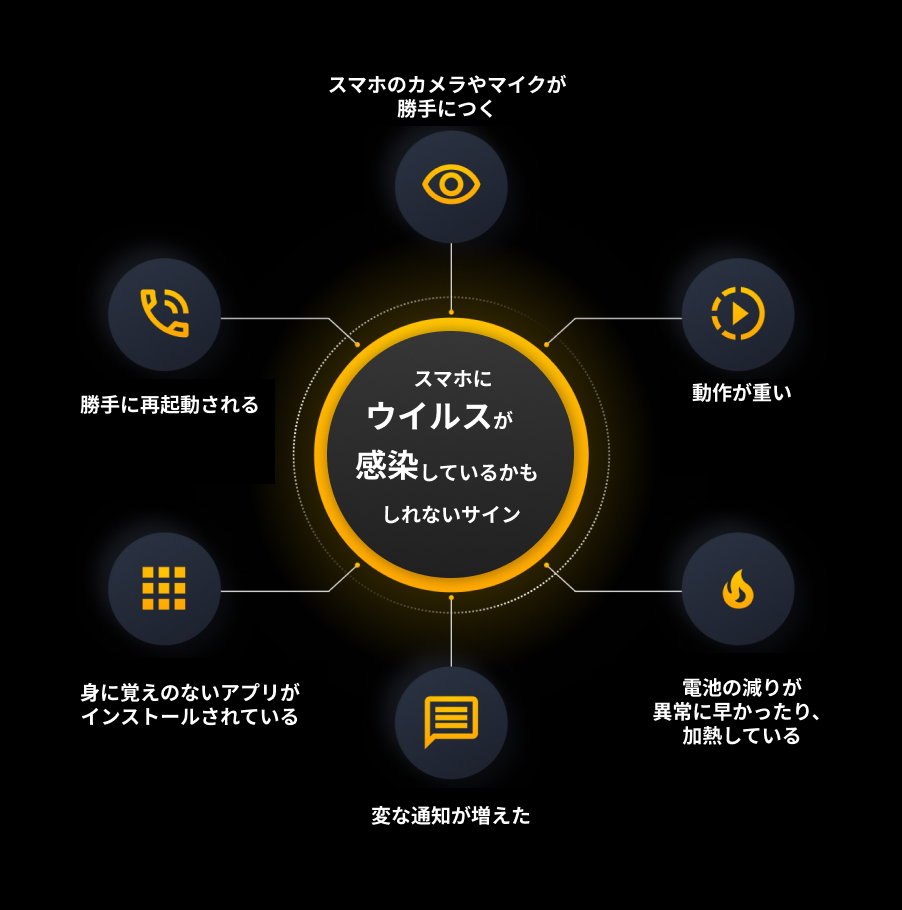
iPhoneのウイルス感染を疑う症状には、突然の広告表示、バッテリー消費の増加、通信量の増加、見覚えのないアプリなどがあります。ただし、これらは感染を確定する証拠ではありません。アプリのアップデート、バッテリーの劣化、バックグラウンド処理などでも同様の変化が起こります。
iPhoneのウイルス感染が疑われる症状
- 広告やポップアップが繰り返し表示される:特定のWebサイトを開いたときだけなら、悪質な広告や偽警告の可能性がある。
- バッテリーの減りが急に早くなった:設定のバッテリー使用状況で、消費の大きいアプリや変化した利用状況を確認する。
- モバイルデータ通信量が増えた:設定からアプリ別の通信量を確認し、動画再生や自動同期などの影響も調べる。
- 見覚えのないアプリがある:インストールした経緯を確認し、不要または不審なものは削除を検討する。
- Apple Accountに不審な通知が届く:知らない端末からのサインインや、身に覚えのないパスワード変更通知があれば、アカウント侵害を疑う。
- カレンダーに不審な予定が大量に表示される:迷惑なカレンダーの登録や購読が原因の場合があり、直ちに端末感染を意味するわけではない。
一つの症状だけで感染と決めつけず、複数の異常が同時に発生しているか、何かをインストールした直後から変化したか、特定のWebサイトを開いたときだけ起きるかを確認してください。
iPhoneの偽警告の真相|本物との違い
トレンドマイクロサポートは、偽のセキュリティ警告や警告音を使うサポート詐欺について、表示内容が事実ではなく、実際にはウイルスに感染していないケースがほとんどだと説明しています。警告画面が表示されただけなら、それだけで被害が発生したとはいえません。
Appleのサポート情報でも、Safariのポップアップには、Appleなどの信頼できる企業を装って個人情報や金銭をだまし取ろうとするものがあると注意を促しています。
| 表示・状況 | 判断のポイント | 取るべき対応 |
|---|---|---|
| 「ウイルスが検出されました」とSafariに表示 | 偽警告の可能性が高い。画面だけでは感染を証明できない | 表示を操作せず、タブを閉じる |
| 「あと数分でデータが消える」などのカウントダウン | 恐怖や焦りを利用する典型的な誘導手法 | 電話・課金・アプリのインストールをしない |
| Apple Accountやクレジットカード情報の入力を要求 | フィッシングの可能性がある | 入力しない。入力済みなら認証情報を保護する |
| Appleのシステムが特定のアプリにマルウェア警告を表示 | アプリに関する実際のセキュリティ警告の可能性がある | 警告を無視してアプリを使い続けず、削除する |
| Safariで「安全ではありません」と表示 | 接続先の証明書や暗号化などに問題がある可能性がある | ログインや決済をせず、そのサイトの利用を中止する |
重要なのは、警告が表示された場所と内容です。Webページ内に大きく表示された警告と、iOSが特定のアプリについて表示するシステム上の警告は区別する必要があります。
Appleのサポート情報によると、iPhoneでマルウェアを含む可能性があるアプリについて警告が表示された場合、Appleはそのアプリを開けないようにし、削除を勧めることがあります。この場合は、警告に従ってアプリを削除してください。
【無料でできる】iPhoneのウイルスチェック・感染確認方法5ステップ
iPhoneのウイルスチェックを無料で行いたい場合、まずはiOSに標準搭載されている機能を使って、感染につながる兆候や設定上のリスクを確認する方法が現実的です。
なお、iPhoneでは、一般的なパソコン向けウイルス対策ソフトのように、利用者が端末全体のファイルを自由に走査する仕組みを、通常のセキュリティアプリから利用できるわけではありません。以下は感染の有無を絶対に証明する検査ではなく、異常の有無を整理するためのセルフチェックです。
ステップ1:iOSを最新の状態にする
「設定」から「一般」へ進み、「ソフトウェアアップデート」を開いて、利用可能なアップデートを確認します。更新があれば、必要なバックアップを取ったうえで適用してください。
Appleは、古いiOSの脆弱性を狙うWeb経由の攻撃についても注意を促し、修正を含むソフトウェアアップデートを提供しています。OSの更新は、感染を調べるだけでなく、既知の脆弱性を悪用されるリスクを下げるための基本的な対策です。
ステップ2:見覚えのないアプリを確認する
ホーム画面やアプリライブラリを確認し、最近インストールしたアプリに心当たりがあるかを調べます。不要なアプリや、入手経路が不明なアプリがあれば、提供元と必要性を確認したうえで削除してください。
ただし、見覚えのないアプリが見つからなかったとしても、アカウントの乗っ取りやフィッシング被害がないと証明できるわけではありません。
ステップ3:不審な構成プロファイルを確認する
「設定」→「一般」→「VPNとデバイス管理」を開き、インストール済みの構成プロファイルやデバイス管理の設定を確認します。
Appleのサポート情報では、構成プロファイルは企業や学校の端末管理、ネットワーク接続、アカウント設定などに使われると説明されています。勤務先や学校から正規に設定されたものもあるため、見覚えがないという理由だけで一律に削除せず、提供元を確認してください。不審なプロファイルが見つかった場合は、関連する組織や管理者に確認してから削除を検討します。
ステップ4:Safariの閲覧履歴とWebサイトデータを消去する
偽警告がSafariで繰り返し表示される場合は、Safariの閲覧履歴やWebサイトデータを消去すると、問題が改善することがあります。
- 「設定」を開く。
- 「アプリ」から「Safari」を選択する。
- 「履歴とWebサイトデータを消去」をタップする。
- 画面の案内に従って消去する。
この操作は、ブラウザに残った履歴やCookie、Webサイトのデータを整理するためのものです。端末内のマルウェアをすべて検出・削除するウイルススキャンではありません。Safari以外のブラウザを利用している場合は、そのブラウザの設定も確認してください。
ステップ5:Apple Accountと利用状況を確認する
Apple Accountに登録されているデバイスや、最近のサインイン通知を確認します。見覚えのない端末があったり、身に覚えのない認証通知が届いていたりする場合は、アカウントの安全性を優先して確認してください。
あわせて「設定」のバッテリー使用状況やモバイルデータ通信量もチェックします。急な変化があれば、アプリの利用履歴やアップデートなど、原因になりそうな出来事と照らし合わせましょう。
ここまで確認して異常がなければ、偽警告や一時的なブラウザの問題である可能性も考えられます。ただし、標準機能によるセルフチェックだけで、すべての高度な攻撃やアカウント侵害を否定することはできません。
【感染が疑われる場合】iPhoneのウイルス削除方法と正しい対処法
感染が疑われるときは、慌てて有料アプリを購入するよりも、何が起きたのかを切り分けることが先決です。特に、警告を見ただけなのか、アプリをインストールしたのか、パスワードやクレジットカード情報まで入力したのかによって、必要な対処は変わります。
ケース1:偽警告が表示されただけの場合
- 警告画面の電話番号に連絡しない。
- 画面に表示されたボタンやリンクを不用意にタップしない。
- Safariのタブを閉じる。閉じられない場合はSafariを終了して再度開く。
- 必要に応じてSafariの閲覧履歴とWebサイトデータを消去する。
- 不審なアプリをダウンロードしたり、支払いを行ったりしない。
トレンドマイクロサポートも、偽警告が表示された場合は、警告に書かれた電話番号へ連絡せず、画面を閉じることを案内しています。表示されただけで、必ずしもウイルス感染や情報漏えいが発生するわけではありません。
ケース2:不審なアプリやプロファイルをインストールした場合
最近インストールしたアプリを確認し、不審なものがあれば削除します。Appleからマルウェアに関する警告が出ているアプリについては、警告を無視して利用し続けないでください。
構成プロファイルについても、設定から提供元を確認します。見覚えのないプロファイルが不正なものと判断できた場合は、削除後にiPhoneを再起動し、必要に応じてネットワークやVPNの設定を確認します。ただし、会社や学校から管理されている端末では、先に管理者へ相談してください。
不審なアプリを削除しても、すでに外部へ送信された情報や、盗まれたアカウント情報まで元に戻るわけではありません。次の手順も確認する必要があります。
ケース3:パスワードや認証コードを入力した場合
偽サイトにApple Accountやメール、SNS、銀行などの認証情報を入力してしまった場合は、端末のスキャンよりもアカウントの保護を優先してください。
- パスワードを変更する:信頼できる端末から正規の設定画面や公式アプリを使って変更する。
- 使い回しを解消する:同じパスワードを使っているほかのサービスも変更する。
- 認証情報を確認する:不審な端末やセッション、登録情報の変更がないかを確認する。
- 金融機関に連絡する:カード情報や銀行情報を入力した場合は、カード会社や金融機関の公式窓口に連絡する。
- 金銭被害を相談する:送金や不正決済が発生した場合は、利用した金融機関や決済事業者、必要に応じて警察へ相談する。
画面に表示された電話番号や検索広告から窓口を探すのではなく、カードの裏面や公式アプリなど、信頼できる方法で正規の連絡先を確認してください。
ケース4:異常が続く、原因が特定できない場合
iOSを更新し、アプリやプロファイルを確認しても不審な挙動が続く場合は、Appleサポートや信頼できるセキュリティ事業者に相談しましょう。トレンドマイクロサポートやサイバーセキュリティ.comでも、感染の可能性を確認するポイントや対処方法が紹介されています。
端末の初期化は、通常の偽警告に対して最初から行う必要はありません。高度な侵害が疑われる場合や、ほかの対策で解決しない場合に検討する方法です。初期化する前に重要な写真や連絡先などをバックアップし、必要に応じて専門家へ相談してください。侵害された可能性がある端末の状態を調べる必要がある場合は、先に消去すると調査に必要な情報が失われることもあります。
【アプリ比較と費用】iPhoneのウイルスチェックは無料で十分?
iPhoneのウイルスチェックに、必ずしも有料のセキュリティアプリが必要なわけではありません。偽警告が表示された程度であれば、まず標準機能による確認と、必要な設定変更から始める方法が合理的です。
一方、フィッシングサイトへのアクセスを防ぎたい、危険なリンクを警告してほしい、公共Wi-Fiを利用する機会が多いといったニーズがあれば、セキュリティアプリの追加機能が役立つ場合があります。
iPhoneのウイルス対策アプリを比較するときのポイント
iOS向けのセキュリティアプリは、Androidやパソコン向けの製品と同じ機能を提供するとは限りません。トレンドマイクロサポートの機能一覧でも、アプリスキャンはAndroid向けの機能として掲載されており、iOS版では機能の違いを確認する必要があります。
そのため、「ウイルスを検出できるか」という一点だけではなく、フィッシング対策、Webサイトの安全性確認、Wi-Fiの保護、個人情報に関する通知など、iPhoneで実際に利用できる機能を比較することが大切です。
| 方法・サービスの種類 | 費用の目安 | できること・向いている人 | 注意点 |
|---|---|---|---|
| iOS標準機能によるセルフチェック | 追加費用0円 | OS更新、アプリ確認、プロファイル確認などを自分で行いたい人 | 端末全体の感染を完全に証明するスキャンではない |
| Safariのセキュリティ・プライバシー設定 | 追加費用0円 | 偽警告や不審なWebサイト、不要な閲覧データを整理したい人 | 不正なサイトやアカウント侵害のすべてを防げるわけではない |
| iOS向けセキュリティアプリ | 無料機能・体験版・有料契約など、製品により異なる | フィッシング対策、危険サイトの検知、通信保護などを強化したい人 | iOSで提供される機能と対象範囲を事前に確認する |
| Appleサポート・セキュリティ事業者への相談 | 相談内容や契約条件によって異なる | 設定だけでは解決しない、情報漏えいが心配、被害の切り分けが難しい人 | 有料サポートや修理が必要かどうか、依頼前に条件を確認する |
iPhoneのウイルスチェックにかかる費用の考え方
自分でiOSやSafariの設定を確認するだけなら、基本的に追加費用はかかりません。セキュリティアプリを導入する場合は、無料版の有無、体験期間、年間契約、複数端末の利用条件などを比較しましょう。料金は製品や契約時期によって異なるため、現在の提供条件を確認する必要があります。
有料アプリを使えば、あらゆるウイルスを検出できるというわけではありません。iOSの仕組み上、アプリが端末内のほかのアプリやデータを自由に走査できないためです。製品の説明に「スキャン」と書かれていても、何を検査するのか、どのような脅威に対応するのかを確かめてください。
また、偽警告から誘導されて購入するセキュリティアプリやサポート契約は避けるべきです。広告内の警告が示す感染数や緊急性を根拠に、慌てて課金する必要はありません。
【プロの結論】iPhoneのウイルス感染を防ぐ予防策と判断基準
iPhoneのセキュリティ対策で優先すべきなのは、警告が出るたびにウイルススキャンを繰り返すことではありません。OSの更新、アカウントの保護、不審な設定の確認、フィッシング対策という基本を継続することです。
日常的に実践したい5つの予防方法
- iOSを更新する:セキュリティ修正を含むアップデートを確認し、対応可能な最新バージョンを利用する。
- 不審なリンクを開かない:メールやSMSに記載されたリンクから、Apple Accountや金融機関の認証情報を安易に入力しない。
- 構成プロファイルを慎重に扱う:見知らぬWebサイトから要求されても、必要性と提供元が確認できない限りインストールしない。
- パスワードと認証を強化する:サービスごとに異なるパスワードを使い、利用可能な多要素認証を有効にする。
- Safariの保護機能を利用する:「詐欺Webサイトの警告」やポップアップブロックなど、プライバシーとセキュリティの設定を確認する。
Appleのサポート情報では、Safariの「詐欺Webサイトの警告」や、接続が安全ではない場合の警告などを設定できると案内しています。これらは不審なサイトへのアクセスを避ける助けになりますが、すべての詐欺サイトを検出できるわけではありません。
迷ったときの判断基準
警告画面が出ただけなら、まず閉じてセルフチェック。 パスワードやカード情報を入力したなら、端末の状態よりもアカウントや金融情報の保護を優先します。見覚えのないプロファイルやAppleのマルウェア警告が確認できた場合は、対象を特定して適切に削除・相談することが重要です。
反対に、理由が分からないまま初期化を繰り返したり、複数の有料アプリを次々と購入したりする必要はありません。異常の内容と発生した操作を整理し、対処方法を選ぶことが、時間と費用を無駄にしない近道です。
【iPhoneウイルスチェック】に関するよくある質問(FAQ)
Q1:iPhoneのウイルスチェックを無料で行う方法はありますか?
A1:あります。iOSのアップデート、見覚えのないアプリの確認、「VPNとデバイス管理」の構成プロファイル確認、Safariの閲覧履歴とWebサイトデータの消去などを無料で行えます。ただし、これらは感染を完全に否定する検査ではありません。
Q2:「iPhoneがウイルスに感染しました」と表示されたら本当に感染していますか?
A2:必ずしもそうではありません。SafariなどのWebページに表示される警告は、偽警告やサポート詐欺の可能性があります。表示された電話番号への連絡や、アプリのインストール、個人情報の入力は避け、画面を閉じてください。
Q3:iPhoneのウイルスを削除するには初期化が必要ですか?
A3:通常は最初から初期化する必要はありません。不審なアプリやプロファイルの確認・削除、iOSの更新などから始めます。異常が続く場合や高度な侵害が疑われる場合に、バックアップや専門家への相談を踏まえて初期化を検討します。
Q4:iPhoneのウイルス対策アプリを入れれば安全になりますか?
A4:セキュリティアプリは、対応する機能によってフィッシング対策や危険なWebサイトの検知などに役立ちます。ただし、iOSではパソコン向けのように端末内のすべてのファイルを自由にスキャンできるわけではありません。iOS版の機能と対応範囲を確認して選びましょう。
Q5:iPhoneのウイルス感染を疑う症状には何がありますか?
A5:突然の広告表示、バッテリー消費の増加、通信量の増加、見覚えのないアプリ、不審なアカウント通知などがあります。ただし、これらの症状は通常の動作や設定の影響でも起こります。単独の症状だけで感染と判断せず、複数の兆候と直前の操作を確認してください。
Q6:Appleの公式サポートに相談すれば感染の有無が分かりますか?
A6:症状や設定を整理し、適切な確認手順や対処方法について案内を受けられます。ただし、あらゆる攻撃について感染していないと完全に証明できるとは限りません。アカウント侵害や金銭被害が疑われる場合は、金融機関や該当サービスの公式窓口にも連絡してください。
まとめ:iPhoneのウイルスチェックは無料の確認から始めよう
iPhoneでウイルス感染を疑う警告が表示されても、画面の内容だけで感染したと決めつける必要はありません。Webページに表示される「ウイルス検出」やカウントダウンは、偽警告の可能性があります。まずは画面を閉じ、iOSの更新、アプリや構成プロファイルの確認、Safariのデータ消去などを行いましょう。
一方、偽サイトにパスワードやクレジットカード情報を入力した場合は、iPhoneのウイルスチェックだけでは十分ではありません。アカウントの保護や金融機関への連絡など、実際に発生したリスクに応じて対処することが必要です。
iOSのセキュリティ機能は強力ですが、すべての攻撃を防ぐものではありません。2026年も、OSを最新の状態に保ち、認証情報を慎重に扱い、不審な警告に反応しないという基本が重要です。無料のセルフチェックで状況を整理し、判断が難しい場合はAppleサポートや信頼できるセキュリティ事業者へ相談することが、無駄な出費と被害を防ぐための現実的な方法です。 (出典: iphone ウイルス チェック(Yahoo!ニュース))
Webメディアの編集およびコンテンツ作成に従事。正確で質の高い情報発信を心掛けています。
