エクセルの取り消し線はCtrl+5で設定・解除!効かない原因と直し方【2026年版】
Excelで完了したタスクに取り消し線を引きたい、修正前の文字を残したまま訂正箇所を示したい。そんなときに便利なのが、文字の中央に横線を表示する「取り消し線」です。Windows版のExcelなら、対象のセルを選択してCtrl+5を押すだけで設定でき、もう一度押せば解除できます。
ただし、セル全体ではなく一部の文字だけに線を引く方法や、Mac版でのショートカット、二重線・色の変更には、それぞれ異なる操作が必要です。また、取り消し線が消えない原因は、通常のセル書式だけでなく、条件付き書式やMicrosoft 365の数式計算に関係する機能にある場合もあります。2026年にExcelを使う人に向けて、基本操作からトラブルの見分け方まで、実務で迷わない手順を解説します。
📌 【この記事の重要ポイントまとめ】
- 要点1:Windows版ExcelはCtrl+5、Mac版はCommand+Shift+Xで取り消し線を設定・解除できる。
- 要点2:セル内の一部の文字だけに線を引くには、文字を選択してセルの書式設定から変更する。
- 要点3:線が消えない場合は、条件付き書式・図形の線・数式の古くなった値の表示を確認する。
【最短1秒】エクセルの取り消し線はCtrl+5で設定・解除できる
Excelの取り消し線を最も手早く操作する方法は、キーボードショートカットです。メニューを開く必要がないため、タスク管理表やチェックリスト、見積書などを編集するときに役立ちます。
Windows版Excelで取り消し線を引く方法
操作は次の3ステップです。
- 取り消し線を付けたいセルをクリックする。
- Ctrl+5を同時に押す。
- 文字の中央に横線が表示されたことを確認する。
例えば、セルに「資料作成」と入力されている場合、そのセルを選択してCtrl+5を押すと、文字の中央に線が表示されます。セルの内容そのものが削除されたり、文字列が別の値に置き換わったりするわけではありません。
取り消し線を解除したい場合は、同じセルを選択して、もう一度Ctrl+5を押します。基本的には、設定と解除を同じショートカットで切り替えられます。
複数のセルにまとめて設定する方法
複数のタスクを一括で完了扱いにしたい場合は、対象範囲をドラッグして選択し、Ctrl+5を押します。離れたセルを選択して操作することもできます。
ただし、選択範囲内に取り消し線が付いたセルと付いていないセルが混在していると、書式の状態が分かりにくくなることがあります。大量のセルを一括変更する前に、少数のセルで結果を確認すると安心です。
ショートカットが使えないときはセルの書式設定を使う
キーボード操作が難しい場合は、リボンから設定できます。
- 対象のセルを選択する。
- 「ホーム」タブを開く。
- 「フォント」グループの右下にあるダイアログボックス起動ボタンをクリックする。
- 「フォント」タブで「取り消し線」にチェックを入れる。
- 「OK」をクリックする。
この画面は「セルの書式設定」と呼ばれます。フォントの種類やサイズ、文字色などと一緒に取り消し線を管理できるため、ショートカットが効かない場合の代替手段としても便利です。

【文字の一部だけ】セルの書式設定で取り消し線を引く方法
Excelでは、セル全体ではなく、セルに入力された文章の一部分だけに取り消し線を付けることもできます。例えば、「旧価格:1,500円/新価格:1,200円」という文字列のうち、旧価格だけを訂正対象として示したい場合に便利です。
セル内の一部の文字だけに線を引く手順
- 対象セルをダブルクリックするか、セルを選択してF2キーを押し、編集状態にする。
- 取り消し線を付けたい文字だけを選択する。
- Ctrl+1を押して「セルの書式設定」を開く。
- 「フォント」タブを選択し、「取り消し線」にチェックを入れる。
- 「OK」をクリックする。
Ctrl+1は、Windows版Excelで「セルの書式設定」を開くためのショートカットです。セル内の文字を選択している場合は、対象文字の書式を変更できます。文字の選択がうまくいかないときは、数式バーで文字列を選択する方法も試してください。
一部の文字だけに線を引くときの注意点
最も重要なのは、セル全体を選択したまま操作しないことです。セル全体を対象にすると、文字列全体に取り消し線が適用される可能性があります。編集状態にして、対象となる文字だけが選択されていることを確認してください。
また、数式によって表示されている文字列は、直接入力された文字列とは扱いが異なります。数式の結果として表示された文章の一部分だけに手動で書式を付ける方法は、通常の文字列と同じようには使えません。数式で生成する文字列を管理している場合は、表示用のセルを分けるなど、データの構造から見直す必要があります。
Ctrl+1で設定した取り消し線を解除するには
解除するときも、取り消し線が付いている文字だけを選択し、Ctrl+1から「フォント」タブを開いて、「取り消し線」のチェックを外します。セル全体に適用されている場合は、セルを選択してチェックを外せば解除できます。
なお、Ctrl+1で開く画面は、Windows版Excelを前提とした手順です。Mac版では利用環境やキーボード設定によって操作が異なるため、後述するMac用ショートカットやメニューからの設定を利用してください。
【Mac・二重線・色変更】用途別に取り消し線の引き方を比較
取り消し線の操作は、WindowsとMacでショートカットが異なります。また、標準の取り消し線と、図形で作る二重線や色付きの線は、仕組みそのものが違います。目的に合わせて方法を選ぶことが、後から編集しやすい表を作るポイントです。
| やりたいこと | 操作・設定方法 | 注意点 |
|---|---|---|
| Windowsで設定・解除 | セルを選択してCtrl+5 | セルの書式として適用される |
| Macで設定・解除 | Command+Shift+X | Microsoft SupportのExcel用ショートカット一覧でも案内されている |
| 文字の一部分だけに設定 | 文字を選択してCtrl+1から設定 | 文字の選択状態を確認する |
| 文字色に合わせて線の色を変える | フォントの色を変更 | 文字自体の色も変わる |
| 二重線・独立した色の線 | 図形の直線を重ねる | 文字の書式とは別に管理する必要がある |
| テキストボックスの文字に設定 | 文字を選択し、フォント設定から変更 | セルの書式設定とは操作が異なる場合がある |
Mac版Excelの取り消し線ショートカット
Mac版Excelでは、Command+Shift+Xで取り消し線を設定・解除できます。Windows版のCtrl+5とは異なるため、Macに切り替えた直後は注意が必要です。
Microsoft Supportの「Excel のキーボード ショートカット」でも、Mac向けの取り消し線操作としてShift+Command+Xが案内されています。反応しない場合は、Excelの編集状態や使用しているバージョン、キーボード設定を確認してください。
エクセルで二重線を引く方法
Excelの通常のフォント書式にある取り消し線は、基本的に一本線です。文字の中央に二重線を引く専用の設定は用意されていないため、二重線が必要な場合は「挿入」タブから図形の直線を追加する方法が実用的です。
- 「挿入」タブから「図形」を選択する。
- 「線」を選び、文字の中央付近に一本目の線を引く。
- もう一本の線を平行になるように追加する。
- 必要に応じて線の太さや色を調整する。
図形で作る線は、文字の書式ではなく独立したオブジェクトです。セルの文字を変更したり、行の高さや列幅を調整したりすると、線の位置がずれることがあります。見た目を整えるだけなら便利ですが、頻繁に編集する一覧表では、通常の取り消し線のほうが管理しやすいでしょう。
取り消し線の色を変更する方法
Excelの標準的な取り消し線には、線だけの色を独立して指定する設定がありません。通常は文字の色に合わせて線が表示されるため、フォントの色を赤に変えれば、取り消し線も赤く見えるようになります。ただし、文字自体も赤くなります。
文字は黒のまま、線だけを赤や青にしたい場合は、図形の直線を使う方法が適しています。線の色や太さを独立して指定できる一方、セル内の文字に自動追従するわけではありません。見た目の自由度と、編集時の手間を比較して選びましょう。
図形やテキストボックスの文字に取り消し線を付ける方法
Excelの図形やテキストボックスに入力した文字にも、フォント書式として取り消し線を設定できる場合があります。テキストボックス内の文字を編集状態にし、対象文字を選択して、ホームタブのフォント設定から変更してください。
ただし、セルの書式設定を開くCtrl+1の操作が、図形内の文字に対して同じように使えるとは限りません。図形そのものを選択しているのか、文字を編集しているのかによって操作対象が変わるため、選択状態を確認することが大切です。

【自動化】条件付き書式で完了したタスクに取り消し線を付ける
毎日更新するタスク管理表や進捗一覧では、完了した項目に手作業で取り消し線を付けるよりも、条件付き書式を利用するほうが効率的です。セルの値が一定の条件を満たしたときに、自動で取り消し線を表示できます。
「完了」と入力したら自動で取り消し線を付ける設定
例えば、A列にタスク名、B列に進捗状況を入力し、B列が「完了」になったらA列の文字に取り消し線を付けるとします。次の手順で設定します。
- 取り消し線を付けたいタスク名の範囲を選択する。例:A2:A100。
- 「ホーム」タブから「条件付き書式」→「新しいルール」を選択する。
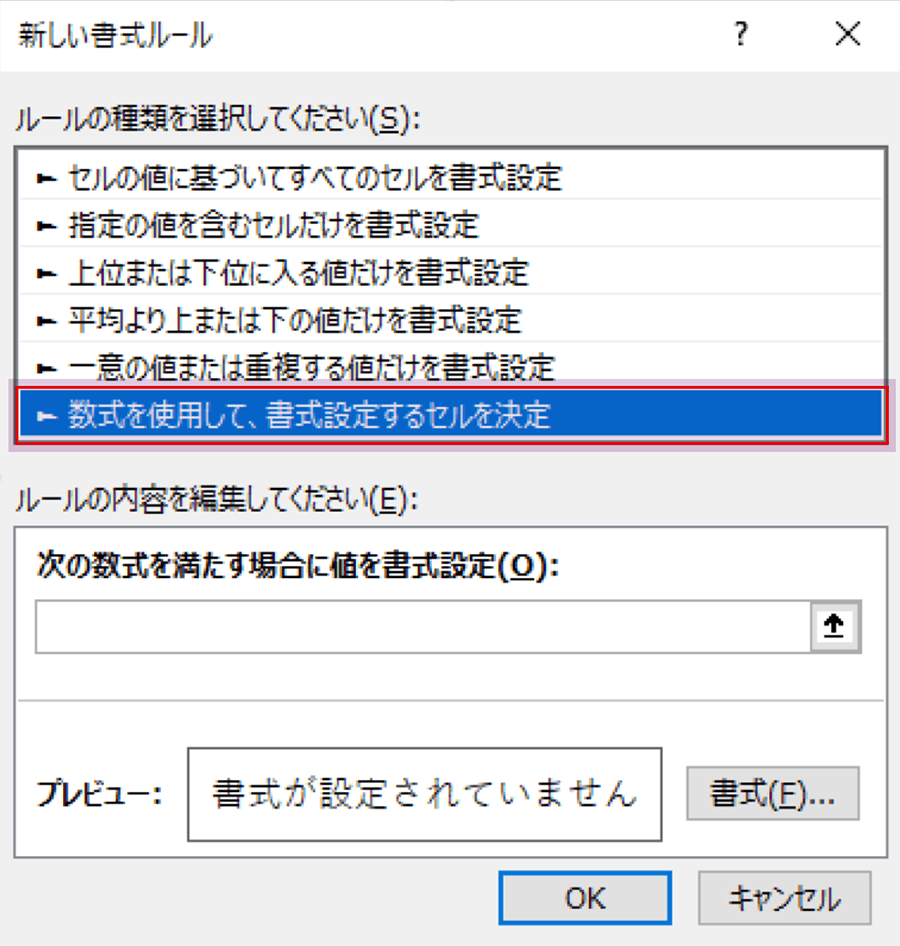
- 「数式を使用して、書式設定するセルを決定」を選ぶ。
- 数式欄に =$B2="完了" と入力する。
- 「書式」をクリックし、「フォント」タブで「取り消し線」にチェックを入れる。
- 「OK」を押してルールを保存する。
この数式は、各行のB列が「完了」と一致するかを判定します。B2を相対的な行参照にしているため、適用範囲のA3ではB3、A4ではB4というように判定対象が移動します。一方、列Bの前に付けたドル記号は、判定する列を固定するための指定です。
実際の表で列の位置やデータ開始行が異なる場合は、数式と適用範囲を合わせて変更してください。例えば、進捗状況がD列にあるなら、参照先をD列に変更します。
条件付き書式を使うメリットと注意点
条件付き書式の利点は、進捗状況を変更するだけで表示が自動的に切り替わることです。「未着手」に戻せば、条件を満たさなくなるため、ルールによる取り消し線も表示されなくなります。大量のタスクを扱う表や、複数人で更新する一覧表に向いています。
一方、手動で付けた取り消し線と条件付き書式が競合する場合は注意が必要です。Microsoft Supportの条件付き書式の説明でも、条件付き書式が適用される場合、同じ項目に対する通常の手動書式より優先されることが示されています。手動で解除したのに線が残る場合は、セルの書式だけでなく条件付き書式のルールも確認してください。
ルールを修正するには、「ホーム」→「条件付き書式」→「ルールの管理」を開きます。適用範囲、数式、書式の内容を確認し、不要なルールがあれば編集または削除します。
【効かない・消えない】エクセルの取り消し線が残る原因と対処法
Ctrl+5を押しても取り消し線が消えない場合、必ずしもショートカットが故障しているわけではありません。Excelでは、通常のフォント書式、条件付き書式、図形、数式の状態を知らせる表示など、見た目が似ていても原因の異なる線が存在します。
原因1:セル全体ではなく一部の文字だけに書式が付いている
セル内の一部の文字だけに取り消し線が付いている場合、セル全体を選択してショートカットを押すだけでは、意図した部分の書式を解除できないことがあります。
対処法は、セルを編集状態にして、線が付いている文字を選択することです。そのうえでCtrl+1を開き、「フォント」タブの「取り消し線」を確認してください。部分的な書式は、対象文字を選択して解除するのが基本です。
原因2:条件付き書式が取り消し線を付けている
手動の書式を解除しても線が残る場合は、条件付き書式を確認します。特定の文字列や数値、数式の結果に応じて取り消し線を表示するルールが設定されていると、通常の書式を変更しても線が表示され続けることがあります。
「ホーム」→「条件付き書式」→「ルールの管理」を開き、対象セルに適用されているルールを確認しましょう。不要なルールを削除するか、数式や適用範囲を修正すれば解消できる場合があります。
原因3:Microsoft 365の「古くなった値」の表示である
見落としやすいのが、数式の計算状態を知らせる取り消し線です。Microsoft Supportは、Microsoft 365のExcelで、数式の参照元データが変わったにもかかわらず再計算が完了していないセルを「古くなった値」として表示する機能を説明しています。
この機能は、手動計算モードや一部の計算モードなどで、数式の結果が最新ではない可能性を知らせるものです。通常の取り消し線と見た目が似ていても、単純なフォント書式ではありません。
対処するには、対象セルを選択し、警告アイコンが表示されていれば内容を確認します。そのうえで「数式」タブの「計算方法の設定」を確認し、必要に応じて自動計算に切り替えるか、F9キーで再計算してください。リボンの「再計算」操作を利用する方法もあります。
「古くなった値」の表示をオフにする設定もありますが、表示を消すことと計算結果を最新にすることは別です。数値が古いままでは業務上の判断を誤る可能性があるため、まず再計算を実行し、値が最新になったことを確認するのが適切です。
原因4:図形の線が文字の上に重なっている
セルの書式設定を確認しても線が消えず、セルの移動や行の高さの変更に合わせて線の位置が変わる場合は、図形の直線が重なっている可能性があります。特に二重線や色付きの線を使った表では、文字書式ではなく図形で線を作っているケースがあります。
線をクリックして図形として選択できるか確認してください。選択できた場合は、図形の書式設定を変更するか、不要な線を削除します。セルのフォント設定を変更しても、独立した図形は消えません。
原因5:ショートカットや選択状態が合っていない
WindowsとMacではショートカットが異なります。WindowsでCtrl+5を押して反応しない場合は、セルを正しく選択しているか、別のアプリケーションや操作状態に入力が取られていないかを確認します。MacではCommand+Shift+Xを試してください。
ExcelのWeb版やブラウザー上で使用している場合は、デスクトップ版とキーボード操作が異なることもあります。ショートカットで解決しないときは、リボンやセルの書式設定から直接変更するのが確実です。
また、「ホーム」→「クリア」→「書式のクリア」を使う方法もありますが、この操作は取り消し線だけでなく、文字色やフォントサイズ、塗りつぶしなどの書式も削除します。必要な書式まで失う可能性があるため、最初に試す方法としてはおすすめできません。
【プロの結論】取り消し線は見た目だけでなくデータの管理方法で選ぶ
取り消し線は単なる装飾ではありません。タスクの完了、旧価格の訂正、廃止予定の項目など、情報の状態を視覚的に伝えるための機能です。ただし、線を付けただけでデータが削除されたり、業務上の状態が自動的に確定したりするわけではありません。
手動設定と条件付き書式、どちらを選ぶべきか
- 手動設定が向いているケース:少数のセルを一時的に訂正したい、文章の一部だけに線を引きたい、単発のチェックリストを作りたい場合。
- 条件付き書式が向いているケース:タスクの完了状況が頻繁に変わる、行数が多い、複数人で更新する進捗管理表を作る場合。
- 図形が向いているケース:二重線や独立した色の線など、標準のフォント書式では表現できない見た目が必要な場合。
- 別の管理方法が向いているケース:数式で生成する文章の一部を動的に装飾したい、データの状態を集計や分析にも使いたい場合。
特に業務用の一覧表では、取り消し線だけで完了・未完了を管理するより、専用の「ステータス」列を用意する方法が堅実です。例えば、B列に「未着手」「進行中」「完了」と入力し、完了時に条件付き書式で取り消し線を表示すれば、見た目とデータの両方で状態を把握できます。フィルターや集計も使いやすくなります。
色や取り消し線だけに情報を依存させないことも大切です。共同作業の表では、文字によるステータス表示を残しておけば、印刷時や色の違いが分かりにくい環境でも内容を理解しやすくなります。
そして、線が消えないときは、いきなり書式をすべて消すのではなく、通常のフォント書式、条件付き書式、図形、数式の計算状態の順に確認してください。見た目の原因を切り分ければ、必要な書式を残したまま問題を解決しやすくなります。
【エクセル取り消し線】に関するよくある質問(FAQ)
Q1:エクセルの取り消し線を一番簡単に引く方法は?
A1:Windows版Excelなら、対象のセルを選択してCtrl+5を押します。解除するときも同じ操作です。Mac版ではCommand+Shift+Xを使用します。
Q2:Ctrl+5を押しても取り消し線が消えないのはなぜ?
A2:条件付き書式による表示、セル内の一部の文字だけに設定された書式、図形の線、数式の再計算が必要な「古くなった値」の表示などが考えられます。線が通常のフォント書式なのかを確認し、原因に応じて解除してください。
Q3:取り消し線だけを赤色にしたり、二重線にしたりできますか?
A3:標準の取り消し線では、線の色を文字色から独立して変更することや、二重線にすることはできません。線だけを赤くする場合や二重線が必要な場合は、図形の直線を使います。ただし、セルの文字を変更したときに線が自動で追従するわけではありません。
まとめ:取り消し線は設定・解除の方法と原因の見極めが重要
Excelの取り消し線は、Windows版ならCtrl+5、Mac版ならCommand+Shift+Xで手早く設定・解除できます。セル全体ではなく一部の文字だけに適用したい場合は、文字を選択してセルの書式設定から変更しましょう。
二重線や文字色とは独立した線の色が必要なら図形を使い、完了状況に応じて自動で切り替えたい場合は条件付き書式を活用するのが効率的です。
取り消し線が効かない、消えないときは、ショートカットだけを繰り返すのではなく、書式・条件付き書式・図形・数式の計算状態を切り分けることが解決への近道です。用途に合った方法を選び、見た目とデータの状態を適切に管理しましょう。 (出典: エクセル 取り消し 線(Yahoo!ニュース))
Webメディアの編集およびコンテンツ作成に従事。正確で質の高い情報発信を心掛けています。
