Amazon定期便キャンセルの方法は?解約・スキップの違いと2026年最新の対処法を徹底解説

Amazonの定期おトク便を申し込んだものの、「商品が余っているので次回だけ止めたい」「定期購入そのものを解約したい」「キャンセルボタンが見つからない」と困っていませんか。Amazon定期便のキャンセルは、Amazonショッピングアプリ、スマホ版Webサイト、パソコン版Webサイトから手続きできます。ただし、定期購入の登録を解除する操作と、次回配送分だけをスキップする操作は別物です。
2026年10月24日時点で押さえておきたいのは、定期購入そのものの解約と、出荷準備が始まった注文のキャンセルは区別する必要があるという点です。Amazonカスタマーサービスの案内では、出荷準備が始まっている注文はキャンセルできないとされています。手続きを間違えないためにも、現在の注文状況と希望する停止範囲を確認してから操作しましょう。
📌 【この記事の重要ポイントまとめ】
- 解約方法:アプリ・スマホ版Web・パソコン版Webのいずれからでも、定期おトク便の管理画面から手続きできる。
- スキップとの違い:今後の定期配送を止めるなら解約、次回分だけ不要ならスキップが基本。
- キャンセルできない場合:出荷準備が始まっている注文は、返品や配送停止についてAmazonカスタマーサービスに相談する。
【2026年最新】Amazon定期便キャンセルの方法を端末別に解説
Amazon定期便の解約は、定期おトク便の管理画面から行います。アプリとWebサイトでは管理画面への入り口が異なりますが、基本的な流れは共通です。メニュー名や配置はアプリの更新によって変わることがあるため、画面上で「定期おトク便」「定期おトク便情報を管理」などの項目を探してください。
1.Amazonショッピングアプリから解約する
スマートフォンにAmazonショッピングアプリをインストールしている場合は、次の手順で操作します。
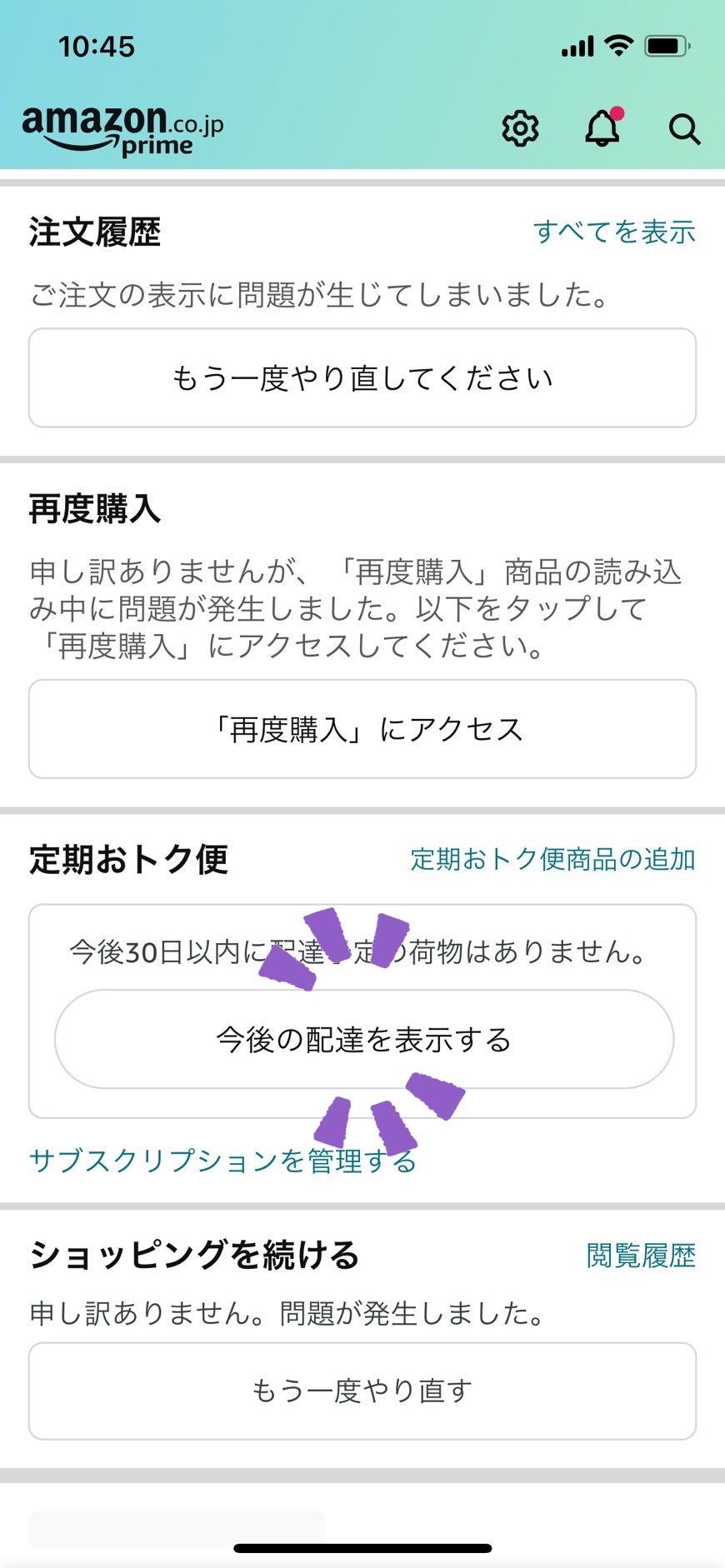
- Amazonショッピングアプリを開き、画面下部の人型アイコンなどからアカウント画面に進む。
- 「アカウントサービス」または「定期おトク便」の項目を開く。
- 「定期おトク便情報を管理」などの管理画面に進む。
- 「定期便商品」などの一覧から、解約したい商品を選択する。
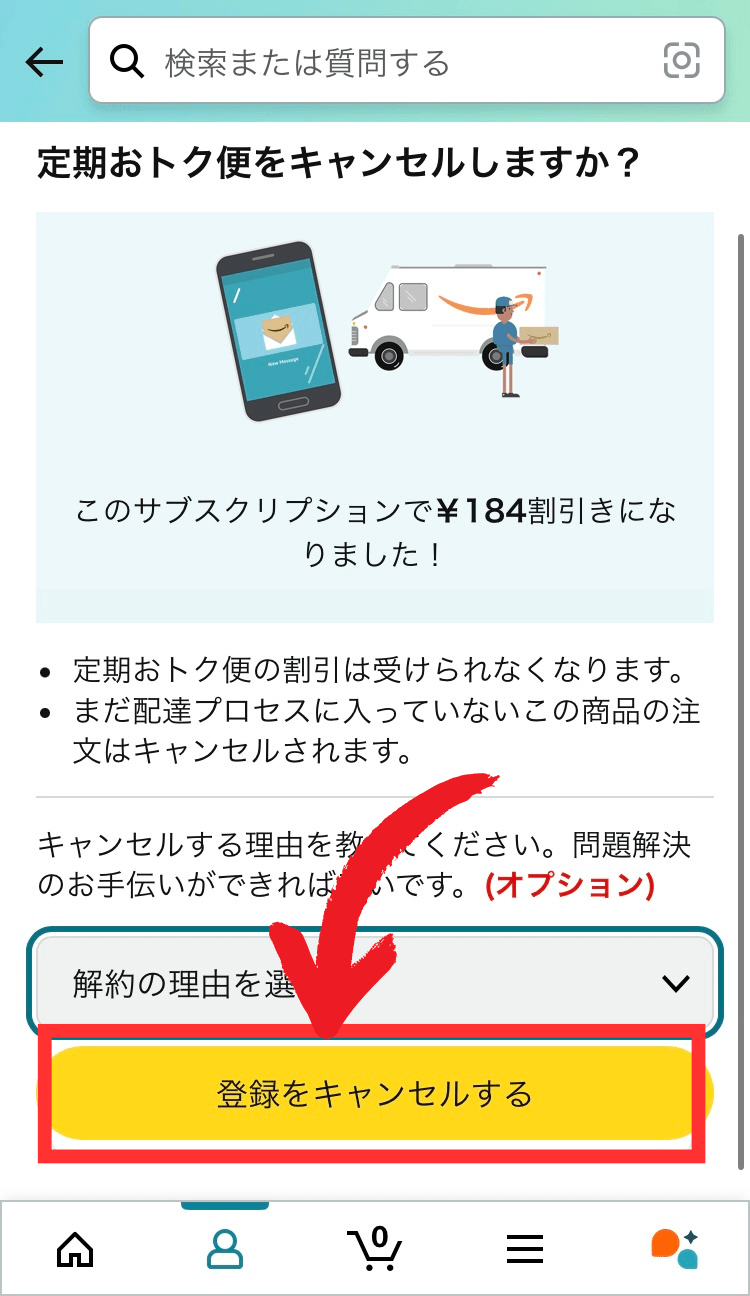
- 商品の詳細設定を開き、「定期おトク便を停止する」をタップする。
- 確認画面で「登録をキャンセルする」などの最終操作を行う。
注意したいのは、「定期おトク便を停止する」を選んだ段階で、手続きが完了したと思い込まないことです。確認画面が表示された場合は、最終的なキャンセル操作まで進み、管理画面で登録が停止されたことを確認しましょう。
2.Amazonのスマホ版Webサイトから解約する
アプリを使わず、SafariやChromeなどのブラウザから操作したい場合も、定期おトク便の管理画面から解約できます。
- ブラウザでAmazonのWebサイトを開き、ログインする。
- 画面上部のアカウントボタンをタップする。
- メニューから「定期おトク便」または同様の管理項目を選ぶ。
- 登録中の商品一覧から、解約したい商品を開く。
- 商品の詳細設定から「定期おトク便を停止する」を選ぶ。
- 確認画面で「登録をキャンセルする」などをタップする。
スマホ版Webサイトでは、画面幅や表示形式によってメニューの位置が変わることがあります。項目が見つからない場合は、アカウントメニューを開き直し、定期おトク便の管理画面に移動できているか確認してください。
3.パソコン版Webサイトから解約する
パソコンの場合は、アカウントメニューから管理画面に進む方法が分かりやすいでしょう。
- AmazonのWebサイトを開き、ログインする。
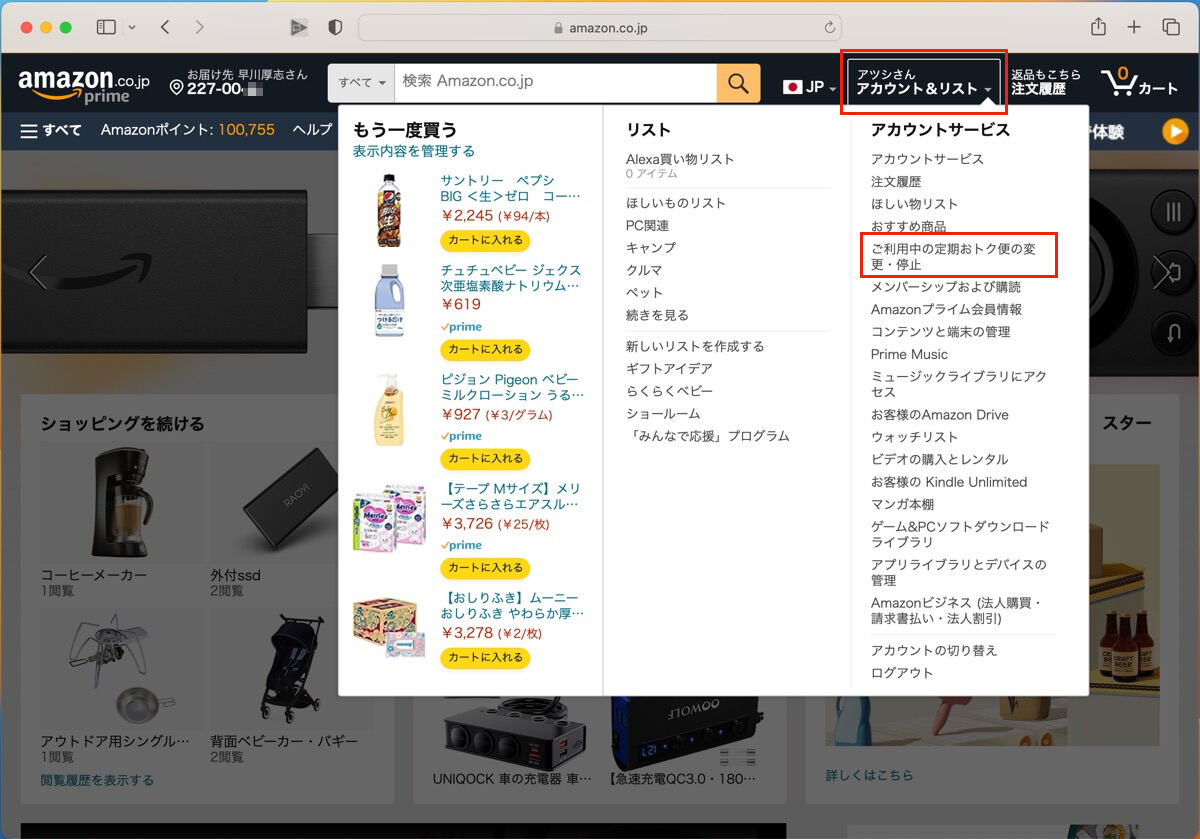
- 画面上部の「アカウント&リスト」にカーソルを合わせる。
- 「ご利用中の定期おトク便の変更・停止」などの項目を選択する。
- 「定期便商品」の一覧から、停止したい商品を選ぶ。
- 「詳細設定」を開き、「定期おトク便を停止する」をクリックする。
- 確認画面で「登録をキャンセルする」などの最終操作を行う。
アプリ・スマホ版Web・パソコン版Webのいずれも、商品ごとに設定を確認することが大切です。複数の商品を定期購入している場合、1商品の解約だけでほかの定期便まで一括停止されるわけではありません。解約したい商品を取り違えないようにしましょう。
【比較表】Amazon定期おトク便の解約とスキップは何が違う?
Amazon定期便をキャンセルしたいとき、最初に決めるべきなのは「今後の定期購入をやめるのか」「次回の配送だけを見送るのか」です。操作を間違えると、継続するつもりだった定期便まで停止してしまう可能性があります。
| 比較項目 | 定期購入の解約 | 次回配送のスキップ |
|---|---|---|
| 目的 | 定期購入そのものを終了する | 次回分だけ配送を見送る |
| 今後の配送 | 原則として以降の定期配送を停止 | 定期購入を継続し、次の配送予定を調整 |
| 向いているケース | 商品を今後購入する予定がない | 在庫が余っている、今月だけ不要 |
| 主な操作 | 「定期おトク便を停止する」などを選択 | 対象商品のスキップ操作、または次回配送予定日の変更 |
| 注意点 | すでに注文済みの配送分まで自動的に取り消されるとは限らない | スキップが完了したか、次回配送予定日を確認する必要がある |
| 割引への影響 | 定期便の継続を前提とする割引は、以降の注文では適用されなくなる | 同じ配送日にまとめる対象商品が減ると、おまとめ割引が適用されない場合がある |
この違いを理解するうえで重要なのは、スキップは「一時的な配送調整」、解約は「定期購入の登録解除」という考え方です。Amazonカスタマーサービスでも、次回配送分のみをキャンセルする方法が別途案内されています。
Amazon定期便をスキップする方法
商品は今後も使うものの、次回分だけ不要な場合は、解約する前にスキップを検討しましょう。
- Amazonショッピングアプリ、スマホ版Web、またはパソコン版Webから定期おトク便の管理画面を開く。
- スキップしたい商品を選択する。
- 次回配送分の「スキップ」などの項目を選ぶ。表示されない場合は、次回配送予定日の設定を確認する。
- 確認画面でスキップを確定する。
- 管理画面で次回配送予定日や注文状況が変更されたことを確認する。
画面によっては、配送予定日を変更する操作によって次回分を調整する形式になっています。日付を変更するだけで必ず次回分がキャンセルされるとは限らないため、最終的な配送予定と注文状況を確認してください。
「次回配送分のみキャンセル」と「定期便の解約」は同じではない
「次回配送分のみキャンセル」は、定期購入そのものを残しながら、対象となる配送分だけを取り消す操作です。一方、定期購入を解約すると、今後の自動配送を止める手続きになります。
ただし、どちらもすでに出荷準備が始まっている注文には適用できない場合があります。また、次回分をキャンセルできたとしても、すでに確定している注文の扱いは別途確認が必要です。定期便の登録状態だけでなく、注文履歴も併せてチェックしましょう。
【原因と対処法】Amazon定期便をキャンセルできないのはなぜ?
Amazon定期便がキャンセルできない場合、必ずしも操作ミスとは限りません。注文がどの段階まで進んでいるか、対象商品が正しく選ばれているか、管理画面でどの操作をしているかによって、対応方法が変わります。
原因1.注文の出荷準備が始まっている
最も重要なのが、注文の配送ステータスです。Amazonカスタマーサービスの案内では、出荷準備が始まっている注文はキャンセルできないとされています。
定期便の登録自体を解約できたとしても、すでに出荷準備に入った注文まで取り消せるとは限りません。登録の停止と、直近の注文のキャンセルは分けて考える必要があります。
「配送予定日の何日前までなら必ずキャンセルできる」と一律に判断するのも避けましょう。実際の注文状況が基準になるため、定期おトク便の管理画面と注文履歴で、出荷準備が始まっていないかを確認するのが確実です。
原因2.定期購入の解約と注文キャンセルを混同している
定期便の登録を停止しても、すでに注文として処理されている商品が自動的に取り消されるとは限りません。反対に、特定の注文をキャンセルしても、定期購入の登録が残っていれば次回以降の注文が発生する可能性があります。
今後の商品発送を止めたい場合は、定期購入の登録状態を確認します。直近の配送だけを止めたい場合は、対象注文のステータスとキャンセル可否を確認しましょう。目的に合わせて両方を確認することが、キャンセル漏れを防ぐポイントです。
原因3.操作する商品やメニューを間違えている
複数の定期便を登録していると、別の商品を開いてしまったり、注文履歴の画面で定期便の登録解除を探してしまったりすることがあります。
定期購入の解約は、基本的に定期おトク便の管理画面から対象商品を選んで行います。メニュー名が見つからない場合は、アプリのアカウント画面やWebサイトのアカウントメニューに戻り、「定期おトク便情報を管理」「ご利用中の定期おトク便の変更・停止」などの項目を探してください。
出荷準備中にキャンセルできない場合の対処法
すでに出荷準備が始まっている場合は、画面上でキャンセルできないことがあります。その場合は、次の順番で対応しましょう。
- 注文履歴を開き、対象商品の配送状況を確認する。
- 定期おトク便の管理画面を開き、今後の定期購入を停止する必要があるか判断する。
- 直近の注文を取り消せない場合は、Amazonカスタマーサービスに連絡し、返品や配送停止が可能か相談する。
- 商品が届いた場合は、注文内容と商品の返品条件を確認し、返品手続きを進める。
配送停止や返品は、注文状況や商品によって対応できるかどうかが異なります。出荷準備中の注文が必ず配送停止できる、あるいは必ず返品できるという意味ではありません。カスタマーサービスに状況を伝え、案内された方法に従ってください。
【初回だけでも大丈夫?】Amazon定期おトク便の解約と割引の注意点
Amazon定期おトク便を利用する際、「初回だけ注文してすぐに解約してもよいのか」「解約すると違約金が発生するのではないか」と不安になる人もいるでしょう。
初回だけ利用して解約することはできる?
定期おトク便は、1回だけ商品を受け取った後に定期購入の登録をキャンセルする使い方も可能です。一般的な案内では、最低利用回数や解約時の違約金は設けられていません。
ただし、初回の注文を受け取る前に解約した場合と、初回の商品を受け取った後に解約した場合では、注文状況が異なります。登録解除を行っても、すでに確定した注文の扱いが変わるとは限りません。初回分を受け取りたい場合は、注文状況を確認したうえで手続きを進めましょう。
解約すると定期おトク便の割引はどうなる?
定期おトク便の割引は、対象商品や適用条件によって異なります。登録を解除すれば、以降の定期配送に基づく割引は基本的に受けられなくなります。再度登録する場合も、その時点の商品価格や割引条件を確認する必要があります。
また、複数の商品を同じ配送日にまとめることで追加割引が適用される場合があります。次回分だけをスキップした結果、同じ配送日の対象商品が3件未満になると、おまとめ割引が適用されない場合があるため注意してください。
解約前に確認したい3つのポイント
- 今後も使う商品か:継続して使う商品なら、解約よりスキップや配送間隔の変更が適している場合がある。
- 直近の注文が確定しているか:出荷準備が始まっている場合、定期購入を停止しても直近の注文が残る可能性がある。
- 割引条件が変わらないか:複数商品をまとめて購入している場合、解約やスキップによって割引条件に影響が出る可能性がある。
定期便は、必要な商品を買い忘れずに受け取れる一方、消費ペースと配送頻度が合わないと在庫が増えやすい仕組みです。解約だけでなく、配送間隔の変更も含めて検討すると、無駄な注文を減らしやすくなります。
【プロの結論】Amazonカスタマーサービスに相談すべきケースと判断基準
定期便のキャンセルで迷ったときは、「定期購入を終わらせたいのか」「次回分だけ不要なのか」「注文がすでに出荷準備に入っているのか」という3点を整理すると、必要な操作が明確になります。
登録解除のボタンが見つからない場合は、アプリからWebサイトへ切り替えるなど、別の端末・表示形式で管理画面を確認する方法もあります。一方、出荷準備中の注文を止めたい場合や、キャンセル操作をしたのに注文が残っている場合は、自己判断で何度も操作を繰り返すより、注文状況を整理してカスタマーサービスに相談するほうが確実です。
Amazonカスタマーサービスへの相談手順
- Amazonショッピングアプリ、またはWebサイトからカスタマーサービスを開く。
- 問い合わせ内容に応じて「Amazon定期おトク便」などの項目を選ぶ。
- 該当するサポート項目を選択し、必要に応じてチャットや電話の案内に進む。
- 対象商品の名前、注文状況、希望する対応を伝える。
問い合わせ時には、「定期便の登録を停止したい」「次回配送分だけをキャンセルしたい」「出荷準備中の注文について返品や配送停止を相談したい」など、目的を具体的に伝えましょう。単に「キャンセルしたい」と伝えるよりも、希望する対応を明確にしたほうが、必要な手続きにつながりやすくなります。
解約・スキップ・問い合わせの使い分け
今後その商品を購入する予定がないなら、定期購入の解約が基本です。商品を使い続ける予定があり、次回だけ不要ならスキップを検討します。すでに出荷準備が始まっていて操作できない場合や、登録解除後も注文が残っている場合は、注文履歴を確認したうえでAmazonカスタマーサービスに相談してください。
重要なのは、定期購入の登録状態と、直近の注文の配送状況を別々に確認することです。この2つを混同しなければ、解約したつもりなのに次の商品が届く、あるいは継続したかった定期便まで止めてしまうといったトラブルを防ぎやすくなります。
【Amazon定期便キャンセル】に関するよくある質問(FAQ)
Q1:Amazon定期おトク便は初回だけ利用して解約しても大丈夫?
A1:初回だけ利用した後に定期購入を解約することは可能です。通常、最低利用回数や解約時の違約金は案内されていません。ただし、解約してもすでに確定した注文が自動的にキャンセルされるとは限らないため、注文履歴を確認してください。
Q2:Amazon定期便を解約したのに商品が届くのはなぜ?
A2:定期購入の登録を解除する前に、すでに注文が確定していた可能性があります。登録状態と直近の注文は別々に確認し、注文が出荷準備に入っている場合は、Amazonカスタマーサービスに返品や配送停止について相談してください。
Q3:Amazon定期おトク便が出荷準備中でキャンセルできない場合はどうする?
A3:Amazonカスタマーサービスの案内では、出荷準備が始まっている注文はキャンセルできません。注文履歴で配送状況を確認し、必要に応じて返品や配送停止が可能か問い合わせましょう。対応の可否は注文状況や商品によって異なります。
まとめ:Amazon定期便を失敗なくキャンセルするための判断基準
Amazon定期便キャンセルの基本は、定期購入そのものを停止するのか、次回配送分だけをスキップするのかを最初に決めることです。アプリ・スマホ版Web・パソコン版Webのいずれからも管理画面で手続きできますが、画面の表示やメニュー名は更新によって変わる場合があります。
また、出荷準備が始まった注文はキャンセルできないため、登録解除だけで直近の商品が届かなくなるとは限りません。手続き後は、定期購入の登録状態と注文履歴の両方を確認しましょう。
商品を今後使わないなら解約、次回だけ不要ならスキップ、出荷準備中で止められない場合はカスタマーサービスへの相談が基本です。この3つを使い分ければ、不要な定期配送やキャンセル漏れを防ぎながら、Amazon定期おトク便を自分の消費ペースに合わせて管理できます。 (出典: amazon 定期 便 キャンセル(Yahoo!ニュース))
SEOライティングとマーケティング戦略の専門家。分かりやすい解説記事で定評があります。
