アマプラ視聴履歴はどこ?2026年版の確認・削除方法と一括削除の真相
Amazonプライム・ビデオ(アマプラ)で以前見た映画やドラマを探したいとき、あるいは家族に視聴履歴を見られたくないとき、気になるのが「視聴履歴はどこにあるのか」という問題です。スマホのPrime Videoアプリを探しても履歴の項目が見つからず、PCで設定を開いても目的の作品が表示されないことがあります。
2026年10月時点で、視聴履歴の確認・削除を確実に進める基本ルートは、Prime Videoのブラウザ版から「アカウントと設定」の「視聴履歴」を開く方法です。作品ごとの削除には対応していますが、履歴をまとめて消す操作は基本的に用意されていません。また、視聴履歴、検索履歴、「続けて観る」の表示はそれぞれ別の機能です。スマホ・PC・Fire TVの違いから、家族とのアカウント共有で注意したいポイントまで整理します。
📌 【この記事の重要ポイントまとめ】
- 視聴履歴の確認:Prime Videoのブラウザ版で「アカウントと設定」から「視聴履歴」を開く。
- 履歴の削除:作品やエピソードを個別に削除するのが基本。一括削除できる公式の標準操作は用意されていない。
- 家族への対策:プロフィールを使い分け、必要に応じてプロフィールロックやPINを設定する。プロフィールの使い分けだけで、アカウント全体の情報が完全に隠れるわけではない。
【最短ルート】アマプラ視聴履歴はどこで確認できる?
視聴履歴を探すときに最初に確認したいのは、動画の再生画面や「マイページ」ではなく、Prime Videoの設定画面です。Amazon公式のPrime Videoサポートでも、視聴履歴は設定関連の項目として案内されています。
メニュー名や配置は、利用する地域、表示言語、画面デザインによって異なる場合があります。以下の手順で見つからない場合は、Prime Videoのブラウザ版を開き、プロフィールアイコン付近の設定メニューを探してください。
- ブラウザでPrime Videoを開き、Amazonアカウントでログインする。
- 画面右上のプロフィールアイコンなどから「アカウントと設定」または「設定」を開く。
- 設定画面の「視聴履歴(Watch History)」タブを選択する。
- 過去に視聴した映画やドラマの一覧から、確認したい作品を探す。
これが、アマプラ視聴履歴を確認する際の基本的な手順です。アカウントの認証が必要になることがあるため、ログイン情報を手元に用意しておくとスムーズです。
注意したいのは、「ウォッチリスト」と「続けて観る」は視聴履歴そのものではないという点です。ウォッチリストは後で見たい作品を保存する場所、「続けて観る」は再生を再開しやすくするための表示です。見た作品の記録を調べたいなら、設定内の視聴履歴を確認しましょう。

【端末別】スマホ・PC・Fire TVで視聴履歴を見る方法
iPhone・Android:アプリで見つからないときはブラウザへ
iPhoneやAndroidでは、Prime Videoアプリから作品の検索や再生は簡単にできます。しかし、アプリ内の設定メニューに視聴履歴の一覧や削除機能が見当たらない場合があります。アプリのバージョンや端末によって画面構成も異なるため、履歴の管理はブラウザ版を使う方法が確実です。
- SafariやChromeなどのブラウザでPrime Videoを開く。
- アプリで使用しているものと同じAmazonアカウントでログインする。
- プロフィールアイコンから「アカウントと設定」または「設定」を開く。
- 「視聴履歴」の項目を探して一覧を表示する。
スマホの画面で設定項目が省略されている場合は、ブラウザの「デスクトップ用Webサイトを表示」機能を試す方法もあります。ただし、表示方法はブラウザやOSによって異なり、デスクトップ表示に切り替えれば必ず解決するとは限りません。
また、Prime Videoアプリにある「検索履歴を消去」などの操作は、検索した言葉の記録を整理するためのものです。映画やドラマを視聴した記録を削除する操作とは異なるため、目的に合った項目を選ぶ必要があります。
PCブラウザ:最も操作しやすい確認方法
パソコンでは、Chrome、Safari、EdgeなどのブラウザからPrime Videoにログインし、設定内の「視聴履歴」を開きます。画面が広く、作品名と削除ボタンを見比べやすいため、複数の作品を整理したい場合にも向いています。
履歴が表示されたら、作品名を確認しながら必要な操作を行います。シリーズ作品では、映画のように作品単位で表示される場合と、エピソード単位で操作する場合があります。削除対象を間違えないよう、タイトルと操作ボタンをよく確認してください。
Fire TV:テレビの「続けて観る」と視聴履歴は別物
Fire TVでは、ホーム画面の「続けて観る」から最近見た作品を探せます。Amazonの案内によると、この行は対応するFire TV端末間で同期され、現在使用しているプロフィールの視聴状況を反映します。ただし、これは視聴履歴の全件一覧とは異なります。
テレビ画面に作品が残っている場合は、対象作品を選択してオプションメニューを開き、「続けて観る」から削除する操作が表示されるか確認してください。利用できる操作や名称は、端末やアプリのバージョンによって異なることがあります。
ここで削除できたとしても、設定画面の視聴履歴から作品そのものを削除したことにはなりません。履歴の記録を整理したい場合は、スマホまたはPCのブラウザ版で視聴履歴を開き、個別に削除する方法を選びましょう。
【削除手順】Amazonプライム・ビデオの視聴履歴を消す方法と一括削除の真相
PCブラウザで作品ごとに削除する
Amazonプライム・ビデオの視聴履歴を削除するときは、設定内の履歴一覧から対象作品を選びます。英語表示では「Delete movie from Watch History」や「Delete episodes from Watch History」などの操作が表示されることがあります。日本語表示では、同様の意味を持つ削除ボタンやリンクを探してください。
- PCブラウザでPrime Videoにログインする。
- プロフィールアイコン付近から「アカウントと設定」を開く。
- 「視聴履歴」タブを選択する。
- 削除したい映画またはエピソードを探す。
- 対象作品の横にある削除操作を選び、一覧から消えたことを確認する。
作品の削除操作が見つからない場合は、別の設定画面を開いていないか確認しましょう。検索履歴やウォッチリスト、「続けて観る」の管理画面では、視聴履歴そのものを削除できない場合があります。
スマホのブラウザでも個別削除できる
iPhone・Androidでも、ブラウザから同じ設定画面を開けば、対象作品の個別削除を試せます。スマホの画面ではボタンが見えにくかったり、メニューが折りたたまれていたりするため、作品の横にある操作欄までスクロールして確認してください。
アプリの設定にある検索履歴の消去を実行しても、視聴履歴の削除にはなりません。目的が「何を検索したかを消すこと」なのか、「何を見たかの記録を消すこと」なのかを区別することが大切です。
アマプラ視聴履歴の一括削除はできる?
2026年10月時点で確認できる標準的な操作では、視聴履歴を一度にすべて消すための公式の一括削除ボタンは用意されていません。Amazonのデジタル端末関連フォーラムでも、Amazonスタッフが履歴の削除方法を案内する一方、履歴全体をまとめて消去する機能はないと説明しています。
そのため、不要な記録が複数ある場合は、作品やエピソードを一つずつ削除するのが基本です。シリーズ作品が複数のエピソードとして表示される場合は、削除対象の数が増えることもあります。
履歴を一括削除できると紹介する情報を見かけた場合は、操作対象が本当に「視聴履歴」なのかを確認してください。検索履歴や「続けて観る」の表示を消す操作を、視聴履歴全体の削除と混同しているケースがあります。

【比較表】視聴履歴・検索履歴・続けて観るの違い
アマプラの履歴管理で混乱が起きやすい理由の一つは、似た名前の機能が複数あることです。目的に合わない操作をすると、消したかった記録が残ったままになったり、逆に必要な表示を消してしまったりする可能性があります。
| 機能 | 主な役割 | 確認・削除の基本 |
|---|---|---|
| 視聴履歴 | 視聴した映画やドラマなどの記録を確認する | ブラウザ版の「アカウントと設定」から「視聴履歴」を開き、作品ごとに削除する |
| 検索履歴 | アプリなどで検索した言葉の記録を管理する | 対応するアプリ設定に検索履歴の消去項目があれば利用する |
| 続けて観る | 途中まで見た作品などを見つけ、再生を再開しやすくする | 対応する端末や画面に表示される削除・非表示操作を利用する |
| ウォッチリスト | 後で見たい作品を保存する | ウォッチリストから対象作品を削除する |
| プロフィール | おすすめ、視聴進捗、ウォッチリストなどを利用者ごとに整理する | プロフィールを切り替え、必要に応じてプロフィールロックを設定する |
この表で特に押さえておきたいのは、視聴履歴と「続けて観る」が別の管理対象だという点です。ホーム画面から作品を消しただけでは、履歴一覧から削除できていない可能性があります。逆に、履歴を削除したからといって、すべてのおすすめ表示が直ちにリセットされると保証されているわけでもありません。
おすすめの表示を整えたい場合と、視聴した記録を消したい場合では、必要な操作が異なります。まず何を消したいのかを決めてから、該当する設定を開きましょう。
【家族に見られたくない】プロフィール管理とプライバシー対策
Amazonプライム・ビデオを家族と共有している場合、自分が見た映画やドラマを知られたくないと感じることもあります。こうしたケースでは、履歴の削除だけでなく、プロフィールの使い分けとアクセス制限を組み合わせることが現実的です。
プロフィールを分けると何が変わる?
Amazon公式ヘルプによると、Prime Videoでは、1つのAmazonアカウント内に標準プロフィールを含めて最大6つのプロフィールを作成できます。追加できるのは最大5つで、大人用とキッズ用のプロフィールを利用できます。
プロフィール機能では、利用状況に応じたおすすめ、シーズンの視聴進捗、ウォッチリストなどを個別に管理できます。家族が同じアカウントを利用する場合でも、普段から自分専用のプロフィールを選んで視聴することで、他の利用者の視聴状況と混ざりにくくなります。
ただし、プロフィールは独立したAmazonアカウントではありません。プロフィールを分けるだけで、アカウントの所有者やアカウントにアクセスできる人から、すべての利用情報が完全に隠されるわけではない点に注意が必要です。
プロフィールロックやPINを活用する
Amazon公式ヘルプでは、プロフィールへのアクセスを制限する方法として、プロフィールロックとPINの設定が案内されています。設定画面で対象プロフィールを編集し、プロフィールロックを有効にすると、そのプロフィールを開く際にPINの入力が必要になります。
家族に見られたくない場合は、次の対策を組み合わせましょう。
- 自分が視聴するときは、専用のプロフィールを選択する。
- 対応している場合は、プロフィールロックを有効にする。
- AmazonアカウントのパスワードやPINを安易に共有しない。
- 共有端末では、視聴後にプロフィールやログイン状態を確認する。
- 家族が使用するFire TVでは、視聴するプロフィールを毎回確認する。
なお、プロフィールロックはプロフィールへのアクセスを制限するための機能であり、視聴履歴を削除する機能ではありません。見られたくない記録が残っている場合は、履歴の削除とアクセス制限を別々に行う必要があります。
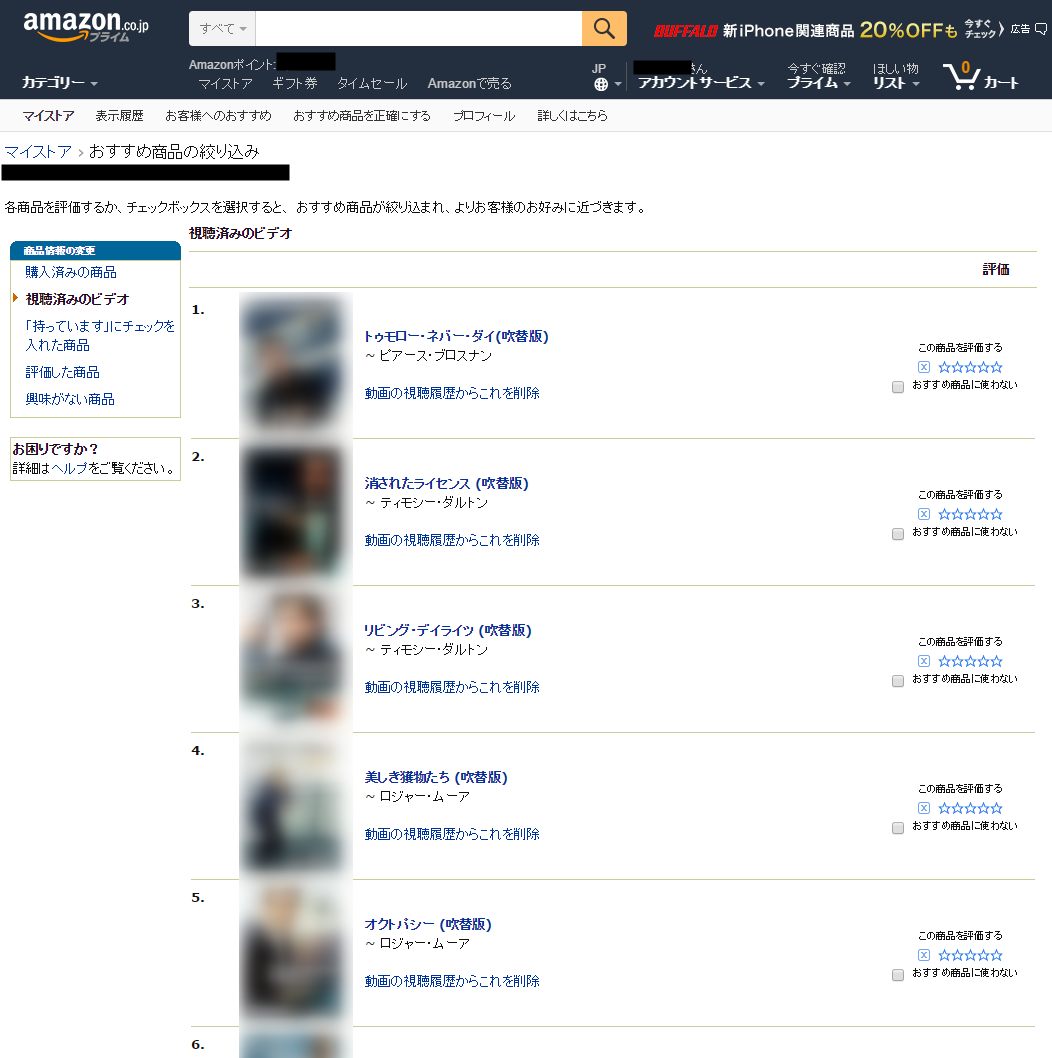
【トラブル対処】視聴履歴が表示されない・削除できない理由
視聴履歴を開いたのに作品が表示されない、削除したはずの作品が残っている、設定メニューが見当たらないといった場合は、次のポイントを順番に確認してください。
1. Amazonアカウントが違う
スマホとPCで別のAmazonアカウントにログインしていると、想定した履歴が表示されないことがあります。Prime Videoの契約に使用しているアカウントと、現在ログインしているアカウントが一致しているか確認しましょう。
2. 使用しているプロフィールが違う
Prime Videoでは、プロフィールごとにおすすめや視聴進捗などが管理されます。家族とプロフィールを共有している場合や、端末を使う人が頻繁に切り替わる場合は、別のプロフィールで視聴していないか確認してください。履歴を確認・削除するときも、対象作品を視聴したときのプロフィールを確認することが大切です。
3. 視聴履歴ではなく別の画面を開いている
ウォッチリストや「続けて観る」、検索履歴を開いても、視聴履歴の全件一覧は表示されません。履歴の確認や削除が目的なら、ブラウザ版の設定から「視聴履歴」を選んでいるか見直してください。
4. スマホアプリの設定に履歴項目がない
Prime Videoアプリでは、視聴履歴の管理項目が見つからない場合があります。これは、履歴の確認方法が端末の画面構成やアプリのバージョンによって異なるためです。アプリ内で操作できない場合は、SafariやChromeなどのブラウザ版を利用しましょう。
5. ログインやブラウザの認証に問題がある
履歴ページが開かない、ログイン画面に戻される、Cookieに関するメッセージが表示される場合は、ログイン状態やブラウザのCookie設定を確認してください。必要に応じて再ログインし、別のブラウザでも試します。プライバシー保護機能やコンテンツブロック機能が影響している場合は、設定を見直すことで改善することがあります。
6. 削除したつもりでも別の表示が残っている
「続けて観る」から作品を削除しただけでは、視聴履歴の一覧に記録が残っている場合があります。反対に、履歴を削除しても、おすすめやホーム画面の表示がすぐに変わるとは限りません。視聴履歴、検索履歴、再生再開用の表示をそれぞれ確認し、必要な操作を行ってください。
複数の方法を試しても解決しない場合は、Prime Videoの公式ヘルプから問い合わせる方法があります。画面の表示名や操作方法が変更されている可能性もあるため、現在のアカウントで表示される案内を確認するのが確実です。
【アマプラ視聴履歴】に関するよくある質問(FAQ)
Q1:アマプラの視聴履歴はスマホアプリから確認できますか?
A1:アプリ内に視聴履歴の一覧や管理項目が見当たらない場合は、SafariやChromeなどのブラウザからPrime Videoを開き、「アカウントと設定」の「視聴履歴」を確認してください。検索履歴を消去する操作とは異なります。
Q2:プライムビデオの視聴履歴は一括削除できますか?
A2:2026年10月時点で確認できる標準的な操作では、視聴履歴全体を一括削除する公式ボタンは用意されていません。履歴一覧から作品やエピソードを個別に削除してください。
Q3:視聴履歴を削除すれば、家族に絶対に見られませんか?
A3:視聴履歴から対象作品を削除することはできますが、それだけでプライバシーが完全に守られるとは限りません。「続けて観る」などの表示や、別のプロフィールに残った情報も確認しましょう。自分専用のプロフィールを使い、プロフィールロックやPINを設定することも有効です。
まとめ:【プロの結論】履歴の削除とプライバシー管理は分けて考える
アマプラ視聴履歴を確認したいなら、まずPrime Videoのブラウザ版で「アカウントと設定」から「視聴履歴」を開く方法を覚えておきましょう。スマホアプリやFire TVで目的の項目が見つからない場合も、ブラウザ版を使うことで履歴の確認・削除を進めやすくなります。
作品ごとの削除には対応していますが、履歴を一括で消す標準機能は用意されていません。また、検索履歴、「続けて観る」、ウォッチリストはそれぞれ別の機能です。削除したい情報が何なのかを確認してから操作することで、不要な手間を減らせます。
家族とアカウントを共有している場合は、プロフィールの使い分けに加え、プロフィールロックやPINの設定も検討してください。ただし、プロフィールはアカウントそのものを分離する仕組みではありません。履歴を消すことと、他の人が自分のプロフィールへアクセスできないようにすることは、別々の対策として考える必要があります。
失敗しないための判断基準は、「どの端末で見たか」だけでなく、「どのアカウント・プロフィールで見たか」「どの種類の履歴を消したいか」を確認することです。この3点を押さえておけば、視聴履歴が見つからない場合や削除できない場合にも、原因を切り分けやすくなります。 (出典: アマプラ 視聴 履歴(Yahoo!ニュース))
情報を整理して届けることが得意なWebディレクター。ユーザー視点に立った記事作成を目指しています。
