ポップアップとは?表示例・広告の仕組みからブロック解除とスマホ設定まで徹底解説
Webサイトを閲覧していると、突然広告が現れたり、ログイン画面や確認メッセージが別の小さなウィンドウで表示されたりすることがあります。こうした表示の総称が「ポップアップ」です。英語の「pop up」には、何かが突然現れるという意味があり、IT分野ではパソコンやスマートフォンの画面上に追加で表示されるウィンドウや画面要素を指します。
ポップアップは、広告だけでなく、オンライン決済、本人確認、ファイルのダウンロード、入力内容の確認など、日常的な操作にも使われています。一方、偽のウイルス警告や不審な広告に誘導されるケースもあるため、表示される仕組みや安全な見分け方を知っておくことが大切です。この記事では、ポップアップウィンドウの表示例、モーダルウィンドウとの違い、Windowsやスマホでのブロック解除方法、表示されないときの対処法まで解説します。
📌 【この記事の重要ポイントまとめ】
- 意味:ポップアップとは、現在の画面に重ねたり、別ウィンドウやタブを開いたりして情報を表示する仕組み。
- 設定:Chrome、Microsoft Edge、Safariでは、ポップアップの許可・ブロックをブラウザーの設定から変更できる。
- 安全対策:ポップアップブロックを解除する場合は、すべてのサイトではなく、必要なサイトだけを許可するのが基本。
【基本知識】ポップアップとは?意味とポップアップウィンドウの表示例
ポップアップとは、画面の最前面や現在のページ上に追加で表示される小さなウィンドウ、メッセージ、パネルなどのことです。Weblio国語辞典でも、一時的に表示される小窓という意味で説明されています。
ポップアップは、パソコンのブラウザーだけでなく、スマートフォンのWebサイトやアプリケーションでも使われています。ただし、技術的には、新しいウィンドウを開くものと、同じページ内に表示するものなど、複数の種類があります。
ポップアップウィンドウの代表的な表示例
- 広告・キャンペーン:割引クーポン、セール情報、期間限定キャンペーンなどを案内する。
- ログイン・本人確認:別ウィンドウで認証画面を開き、サービスへのログインを求める。
- 決済・予約:支払い手続き、予約内容、利用規約などの確認画面を表示する。
- ファイル・印刷:ファイルの操作や印刷設定など、特定の作業に必要な画面を開く。
- 操作確認・警告:データ削除やページ移動の前に、実行するかどうかを尋ねる。
- 画像・詳細情報:画像の拡大表示や、商品・サービスの追加情報を画面上に表示する。
たとえば、ネットショップを閲覧しているときに「メールマガジンに登録するとクーポンを受け取れます」という案内が現れる場合があります。一方、銀行の明細表示や外部サービスとの認証連携では、利用者がボタンを押した後に別ウィンドウが開くことがあります。
どちらも広い意味ではポップアップと呼ばれますが、表示の目的や動作は異なります。広告を見せるためのものもあれば、利用者が必要な操作を完了するためのものもあるのです。
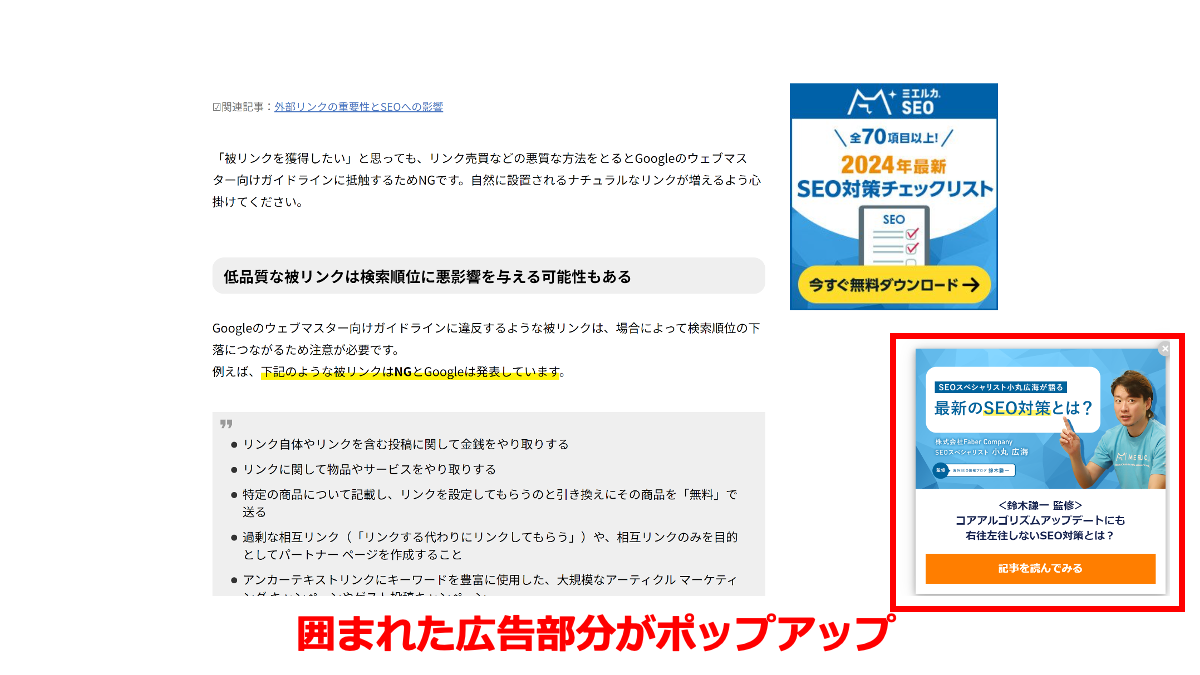
【仕組みを解説】ポップアップ広告はなぜ表示される?
Webサイトでポップアップが表示される仕組みは、大きく分けると、ブラウザーの新しいウィンドウを開く方法と、ページ内に追加の表示要素を作る方法があります。
1.新しいウィンドウやタブを開く仕組み
Webページでは、JavaScriptなどのプログラムを使って新しいウィンドウを開くことができます。たとえば、ログインボタンや決済ボタンを押したときに、別の画面を開いて手続きを進める仕組みです。
一方、広告目的でページを開いた直後に無関係なウィンドウを次々に表示するような動作は、利用者の操作を妨げることがあります。このため、Google ChromeやMicrosoft Edgeなどの主要ブラウザーには、不要なポップアップを抑制する機能が備わっています。
2.Webページの中に重ねて表示する仕組み
もう一つは、HTML、CSS、JavaScriptなどを使って、現在のページ内に広告や案内パネルを追加する方法です。画面全体を暗くして中央に案内を表示する形式や、画面の下部に小さな案内を出す形式などがあります。
このタイプは、別のブラウザーウィンドウを開かず、元のページの中で表示が完結します。そのため、ブラウザーのポップアップブロック機能を有効にしていても、表示される場合があります。
3.広告が表示されるタイミング
ポップアップ広告は、ページを開いた直後だけでなく、一定時間が経過したとき、ページをスクロールしたとき、特定のボタンを押したときなどに表示されることがあります。マーケティング用途では、サイトの設定や利用者の行動に応じて表示タイミングを調整することもあります。
ただし、ポップアップ広告が表示される理由は一つではありません。Webサイト自体に組み込まれた広告の場合もあれば、外部の広告配信サービスやブラウザー通知、望ましくないソフトウェアなどが関係している場合もあります。原因によって対処方法が異なる点を押さえておきましょう。
【違いを比較】ポップアップ・モーダルウィンドウ・ダイアログボックスとは
ポップアップ、モーダルウィンドウ、ダイアログボックスは、似た画面を指して使われることがありますが、厳密には同じ意味ではありません。特に、ポップアップとモーダルウィンドウの違いは、表示方法と操作の制限を分けて考えると理解しやすくなります。
| 用語 | 主な意味 | 具体例 | 操作上の特徴 |
|---|---|---|---|
| ポップアップ | 画面上に追加で現れる表示の総称 | 広告、案内パネル、別ウィンドウ | 元の画面を操作できる場合と、できない場合がある |
| モーダルウィンドウ | 操作対象を一時的に限定するウィンドウ | 削除確認、ログイン要求、重要な設定画面 | 通常、閉じるか操作を完了するまで背後の画面を操作できない |
| ダイアログボックス | 入力、選択、確認などを求める一時的な画面 | ファイルを開く、印刷設定、保存確認 | モーダル型と非モーダル型がある |
| ブラウザー通知 | サイトからの通知をOSやブラウザー経由で表示する仕組み | 新着情報、更新案内、サイトからのお知らせ | 通常のWebページ内ポップアップとは設定が異なる |
モーダルウィンドウとの違い
モーダルウィンドウの特徴は、利用者が特定の操作に集中できるよう、背後の画面とのやり取りを一時的に制限することです。たとえば、商品を削除する前に確認画面を表示し、「削除する」か「キャンセル」を選ぶまで元の画面を操作できないようにする場合が該当します。
これに対し、画面の隅に表示されたクーポン案内などは、表示中でも元のページを操作できる場合があります。つまり、ポップアップは表示の形式を広く表す言葉であり、モーダルは操作を制限する性質を表す言葉です。ポップアップの一種がモーダルウィンドウになることもあります。
ダイアログボックスの意味とMicrosoftの定義
Microsoft LearnのWindows開発者向け資料では、ダイアログボックスを、アプリケーションがユーザーから入力を得たり、メッセージを表示したりするための一時的なウィンドウとして説明しています。
Windowsでファイルを開く際の選択画面や、印刷設定、保存確認などは、ダイアログボックスの代表例です。特にWindowsの操作では、画面に小さなウィンドウが現れても、必ずしもWeb広告やブラウザーのポップアップとは限りません。
また、Web技術の標準的な仕組みでも、ダイアログはモーダル型と非モーダル型の両方を実装できます。画面の見た目だけで判断せず、どの操作を求められているのか、どのアプリケーションが表示しているのかを確認することが大切です。

【設定・解除方法】Windows・Chrome・スマホでポップアップを許可するには
必要なポップアップが表示されない場合、ブラウザーのブロック機能が原因になっている可能性があります。設定を変更する前に、現在使っているブラウザーを確認してください。Windowsのポップアップブロックは、通常、Windows全体で一括設定するものではなく、主に利用中のブラウザーごとに管理します。
Google Chrome(パソコン・Windows)
Chromeでは、サイトごとにポップアップを許可する方法と、標準設定を変更する方法があります。基本的な操作手順は次のとおりです。
- Chromeを開き、右上のメニューから「設定」を選択する。
- 「プライバシーとセキュリティ」を開く。
- 「サイトの設定」を選択する。
- 「ポップアップとリダイレクト」を開く。
- 必要に応じて、サイトの許可・ブロック設定を変更する。
特定のサイトでポップアップがブロックされた場合は、アドレスバー付近に表示されるブロックの通知を確認してください。必要なサイトだけを許可すれば、ほかのサイトに対するブロック設定を維持できます。
Microsoft Edge(Windows)
Microsoft Edgeでも、ポップアップの許可・ブロックをサイトのアクセス許可から管理できます。Microsoftのサポート情報に基づく基本手順は次のとおりです。
- Edgeの右上にあるメニューから「設定」を開く。
- 「プライバシー、検索、サービス」を選択する。
- 「サイトのアクセス許可」から「すべてのアクセス許可」を開く。
- 「ポップアップとリダイレクト」を選択する。
- ブロック設定を確認し、必要なサイトを許可リストに追加する。
メニューの名称や配置は、ブラウザーのバージョンによって異なる場合があります。設定画面が見つからない場合は、設定内の検索機能を使って「ポップアップ」と入力すると探しやすくなります。
AndroidスマートフォンのChrome
Androidでは、Chromeアプリ内の設定からポップアップを管理できます。
- Chromeアプリを開く。
- メニューから「設定」を選択する。
- 「サイトの設定」を開く。
- 「ポップアップとリダイレクト」を選択する。
- 設定を確認し、必要なサイトでのみ表示を許可する。
ブロックされたポップアップが必要な場合は、該当ページを開いた際に表示される案内から許可できることもあります。アプリのバージョンによって操作画面が異なるため、実際の表示に従ってください。
iPhone・iPadのSafari
iPhoneやiPadのSafariでは、iOSの設定アプリからポップアップを管理します。
- 「設定」アプリを開く。
- 「アプリ」から「Safari」を選択する。
- 「ポップアップをブロック」の項目を確認する。
- 必要な場合に限り、設定をオフにする。
ポップアップの表示確認が終わったら、ブロック設定を元に戻すことをおすすめします。Safariでは、詐欺サイトに関する警告機能も利用できるため、安全性に関する設定もあわせて確認しましょう。
iPhone・iPadのChrome
iPhoneやiPadでChromeを使っている場合は、Safariとは異なり、Chromeアプリ側の設定を確認します。
- Chromeアプリを開く。
- メニューから「設定」を選択する。
- 「コンテンツの設定」を開く。
- 「ポップアップをブロック」の設定を確認する。
なお、スマートフォンでは、同じWebサイトでもパソコンとは異なる画面構成が採用されていることがあります。パソコンで表示されるポップアップがスマホでは表示されない場合、ブロック設定だけでなく、サイト側のスマートフォン向け表示仕様も確認してください。
【原因と対処法】ポップアップが表示されない・ブロックしても広告が出る理由
ポップアップが表示されないときや、ブロック設定を有効にしているのに広告が出るときは、表示方法と設定の対象を切り分けることが重要です。ポップアップブロックは、すべての広告や画面表示を一律に消す機能ではありません。
ポップアップが表示されない主な理由
- ブラウザーがブロックしている:自動的に開こうとした新しいウィンドウやタブが、ブラウザーによって遮断されている。
- ユーザー操作が必要:サイト側が、ボタンのクリックなどの操作をきっかけに画面を開く設計にしている。
- 拡張機能が干渉している:広告ブロッカーやプライバシー保護機能が、必要な表示まで抑制している。
- サイト側に問題がある:JavaScriptのエラー、通信の失敗、サイトの仕様変更などで表示処理が動作していない。
- 別の場所に表示されている:新しいタブや背後のウィンドウが開いていて、気づいていない。
- スマホ向けの仕様が異なる:モバイル画面では別の表示形式が採用されている。
表示されないときの確認手順
まず、アドレスバー付近にポップアップがブロックされたことを示す通知がないか確認します。通知がある場合は、そのサイトで必要なポップアップだけを許可してください。
通知が見当たらない場合は、ページを再読み込みし、必要なボタンを押してみます。それでも表示されないときは、拡張機能を一時的に無効にして動作を確認する方法があります。会社や学校の管理対象端末では、管理者が設定を制限している場合もあるため、個人で変更できないときは管理者に相談しましょう。
ポップアップブロックを有効にしても広告が消えない理由
ブラウザーのブロック機能が主に対象とするのは、新しいウィンドウやタブを開く動作です。Webページ内に直接組み込まれた広告や、ページ上に重ねて表示する案内は、別の仕組みで動作するため、ブロック機能だけでは消せない場合があります。
また、ブラウザー通知を許可したサイトから届く通知は、通常のポップアップとは別の機能です。サイトのポップアップをブロックしても通知が続く場合は、ブラウザーの通知設定を確認し、不要なサイトの通知許可を取り消してください。
それでも不審な広告が繰り返し現れる場合は、インストールしたアプリや拡張機能、望ましくないソフトウェアが原因の可能性もあります。Microsoft Edgeのサポート情報でも、拡張機能の確認や端末のマルウェアスキャンなどが対処方法として案内されています。

【安全対策と活用法】ポップアップ広告の見分け方とメリット・デメリット
ポップアップには、利用者の操作を助ける便利なものと、詐欺や過度な広告表示につながる危険なものがあります。見た目だけで安全性を判断するのではなく、表示された経緯、サイトの信頼性、求められている操作を確認することが大切です。
危険なポップアップ広告を見分けるポイント
- 突然、ウイルス感染を警告する:端末が危険だと強調し、特定の電話番号への連絡やソフトのインストールを急がせる。
- 当選や無料特典を過度に強調する:心当たりのない賞金や景品を理由に、個人情報や決済情報の入力を求める。
- パスワードやカード情報を要求する:表示元が本物か分からない状態で、重要な情報を入力させようとする。
- 閉じる操作を妨げる:偽の閉じるボタンや繰り返し表示される画面で、別のページやダウンロードに誘導する。
- 公式サイトに見せかけている:企業ロゴやサービス名が表示されていても、正規の運営元とは限らない。
Appleのサポート情報でも、信頼できる企業を装った警告や景品表示、無料ダウンロードの案内などが、個人情報をだまし取ったり不要なソフトウェアを導入させたりする手口として説明されています。
不審な表示が出た場合は、画面内のボタンをむやみに押さず、タブを閉じるかブラウザーを終了してください。警告画面に記載された電話番号へ連絡したり、指示されたアプリをインストールしたりするのは避けましょう。
ポップアップのメリット・デメリット
ポップアップは、必要な情報を目立つ位置に表示できる一方、タイミングや頻度を誤ると利用者に不快感を与えます。Webサイト運営者は、単に目立たせることではなく、利用者にとって役立つ情報を適切な場面で届けることを意識する必要があります。
- メリット:重要な案内を見つけやすくできる。問い合わせや会員登録など、必要な操作への導線を作れる。入力フォームや確認画面をその場で表示できる。
- デメリット:閲覧を妨げる可能性がある。頻繁に表示すると利用者のストレスにつながる。閉じる操作が分かりにくい場合、サイトへの信頼を損なうことがある。
Webサイトのポップアップ活用方法
マーケティングでは、クーポンの案内、資料ダウンロード、問い合わせフォーム、メールマガジンの登録などにポップアップが利用されます。利用者が情報を必要とするタイミングで案内を表示できれば、サイト内の行動を後押しすることが可能です。
たとえば、商品ページで一定時間閲覧した人に関連情報を案内する、サービスの説明ページで資料請求フォームを表示する、キャンペーン対象者に限定クーポンを提示するといった活用方法があります。ただし、表示回数を増やすだけでは成果につながるとは限りません。
実務では、表示回数、クリック数、フォーム送信数、目標到達率などを確認し、表示するタイミングや内容を改善することが重要です。また、画面の小さいスマートフォンでは、本文や操作ボタンを覆い隠さない設計が求められます。
SATORIのポップアップマーケティングとは
マーケティングオートメーションツール「SATORI」は、自社サイトにポップアップを表示し、問い合わせなどのコンバージョンを促す機能を提供しています。SATORIの公式サービス情報では、専用タグをサイトに設置してポップアップを表示する方法や、HTMLパーツ形式とフォーム形式を選べる仕組みが紹介されています。
さらに、SATORIのサポート情報では、複数のコンテンツを登録してA/Bテストを行う機能や、セグメントに応じた表示の出し分け、表示回数・クリック数・目標到達数などのレポート機能が説明されています。
このようなツールを利用する際は、ポップアップを出すこと自体を目的にせず、どの利用者に、何を、どのタイミングで提示するのかを設計することが重要です。成果を測定しながら改善することで、利用者の利便性とマーケティング上の目標を両立しやすくなります。
【プロの結論】ポップアップは表示方法よりも目的と安全性で判断する
ポップアップは、便利な操作画面にも、不快な広告にも、悪意ある誘導にもなり得ます。利用者にとっては、表示元が信頼できるか、求められている操作が妥当かを確認することが判断基準になります。
Webサイト運営者にとっては、利用者が必要な情報を得られること、表示を簡単に閉じられること、スマートフォンでも操作しやすいことが基本です。表示率やクリック率だけを追うのではなく、フォーム完了率やサイト利用への影響も含めて評価する必要があります。
【ポップアップとは】に関するよくある質問(FAQ)
Q1:ポップアップとは簡単にいうと何ですか?
A1:Webサイトやアプリの画面上に追加で表示される小さなウィンドウや案内画面のことです。広告だけでなく、ログイン、決済、確認メッセージなどにも使われます。
Q2:ポップアップとモーダルウィンドウは同じものですか?
A2:厳密には異なります。ポップアップは画面上に追加で表示する仕組みの総称で、モーダルウィンドウは表示中に背後の画面を操作できないようにするウィンドウです。ポップアップがモーダル形式で表示される場合もあります。
Q3:Windowsでポップアップブロックを解除するにはどうすればよいですか?
A3:ChromeやMicrosoft Edgeなど、利用しているブラウザーの設定を開き、「ポップアップとリダイレクト」の項目を確認します。すべてのサイトを許可するよりも、必要なサイトだけを許可する方法がおすすめです。
Q4:スマホでポップアップが表示されないのはなぜですか?
A4:ブラウザーのブロック設定、広告ブロッカー、サイト側の表示仕様などが原因として考えられます。まずブラウザーの設定を確認し、必要な操作を行ってから再表示を試してください。
Q5:ポップアップ広告はすべて危険ですか?
A5:すべてが危険というわけではありません。正規のキャンペーンや案内もありますが、偽のウイルス警告、当選通知、個人情報の入力要求などには注意が必要です。表示元やリンク先を確認し、不審な画面には個人情報を入力しないでください。
Q6:ポップアップブロックを有効にしても広告が表示されるのはなぜですか?
A6:ページ内に組み込まれた広告やブラウザー通知など、通常のポップアップブロックでは対象にならない表示があるためです。通知の許可設定や拡張機能、不要なソフトウェアの有無も確認してください。
まとめ:ポップアップの意味を理解し、安全に設定・活用しよう
ポップアップとは、Webサイトやアプリの画面上に追加で表示されるウィンドウや案内のことです。広告、ログイン、決済、確認画面など幅広い用途があり、モーダルウィンドウやダイアログボックスとは、表示形式や操作上の役割が異なります。
必要な画面が表示されない場合は、Chrome、Microsoft Edge、Safariなどのブラウザー設定を確認し、必要なサイトだけを許可しましょう。反対に、ブロックしても広告が消えない場合は、ページ内広告や通知など、別の仕組みが原因になっている可能性があります。
ポップアップを安全に使うための基本は、表示元を確認すること、不審な警告や個人情報の要求に応じないこと、必要なときだけ許可設定を変更することです。仕組みと設定方法を理解しておけば、不要な広告を抑えながら、正規のWebサービスをスムーズに利用できます。 (出典: ポップアップ と は(Yahoo!ニュース))
情報を整理して届けることが得意なWebディレクター。ユーザー視点に立った記事作成を目指しています。
