MMS機能を有効にするには?iPhoneのiOS 18・17設定とキャリア別の対処法を徹底解説
iPhoneでメッセージを送ろうとした際、「MMS機能を有効にする必要があります」「MMS機能を使用するにはMMSメールアドレスが必要です」と表示され、写真やメールを送れずに困っていませんか。こうしたエラーは、MMSの設定がオフになっている場合や、MMSメールアドレスが登録されていない場合に発生します。ただし、契約している通信会社によっては、そもそもMMSに対応していないこともあります。
2026年現在、iPhoneの設定画面はiOSのバージョンによって異なります。iOS 18以降では「設定」から「アプリ」を経由する操作が基本となる一方、iOS 17では「設定」から直接「メッセージ」を開きます。また、au・ソフトバンク・ワイモバイルではMMSの利用条件や登録するメールアドレスが異なり、ドコモ・ahamoでは別のメッセージサービスを選ぶ必要があります。
📌 【この記事の重要ポイントまとめ】
- 設定の基本:iOS 18以降は「設定」→「アプリ」→「メッセージ」、iOS 17は「設定」→「メッセージ」からMMSを設定する。
- キャリア別の違い:au・ソフトバンク・ワイモバイルは所定のMMSメールアドレスが必要。ドコモ・ahamoではiPhone標準のMMS機能を利用できない。
- 写真が送れないとき:MMSの対応状況、メールアドレス、モバイルデータ通信、添付ファイルの容量を順番に確認する。
【まず確認】MMS機能を有効にするとは?SMS・iMessageとの違い
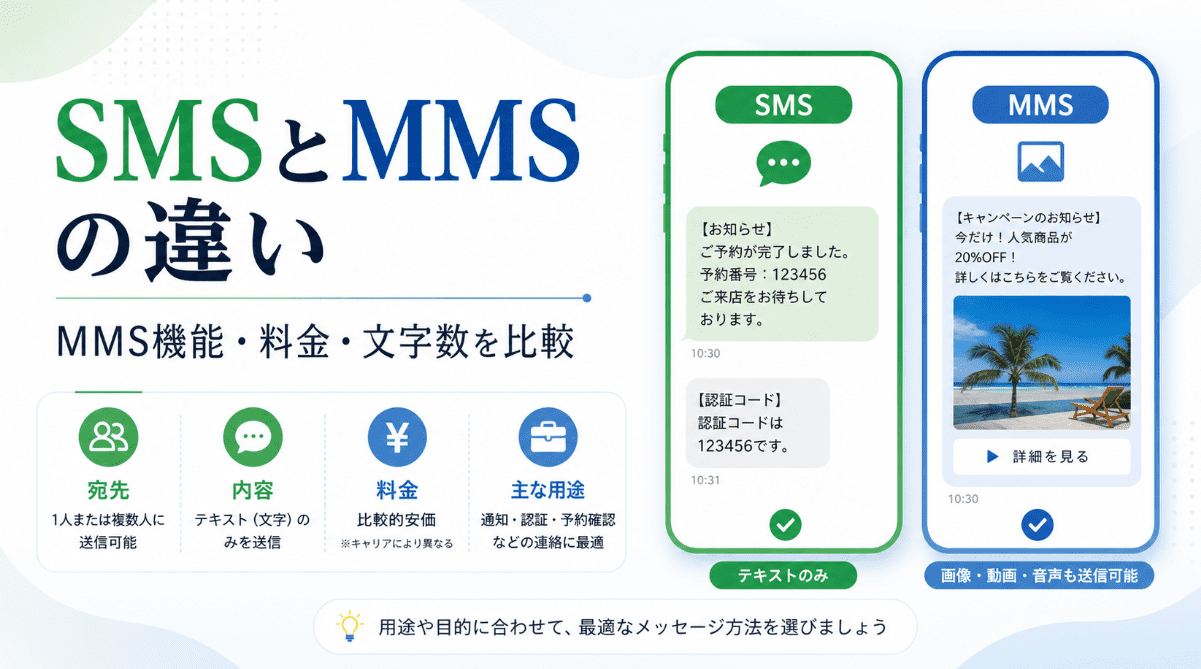
MMSは「Multimedia Messaging Service」の略称で、携帯電話会社が提供するメッセージサービスです。テキストだけでなく、写真や動画などを送受信でき、対応するメールアドレスを宛先として利用できることが特徴です。
iPhoneの「メッセージ」アプリでは、SMS・MMS・iMessageなど、仕組みの異なる複数のサービスを利用できます。アプリが同じでも、送信時に使用するサービスは宛先や設定、通信会社の対応状況によって変わります。
- SMS:主に携帯電話番号を宛先にして短いテキストを送るサービス。MMSのように写真を添付する仕組みとは異なる。
- MMS:対応する携帯電話会社のサービスを利用し、メールアドレス宛てのメッセージや写真などを送受信する。
- iMessage:Appleが提供するインターネット経由のメッセージサービス。iPhoneやMacなどの対応するApple製デバイス間で利用できる。
iPhoneでは、iMessageが青い吹き出し、SMS・MMSなどのテキストメッセージが緑色の吹き出しで表示されます。ただし、緑色の吹き出しだからといって、すべてがMMSというわけではありません。
また、iMessageとMMSは別のサービスです。iMessageが使える状態でも、MMSの設定が完了していなければ、対応するメールアドレス宛てのメッセージを正常に送れない場合があります。
つまり、「MMS機能を有効にする必要があります」という表示が出たときは、単純にスイッチをオンにするだけでなく、契約回線がMMSに対応しているか、正しいメールアドレスが登録されているかを確認することが大切です。

【最短解決】「MMS機能を有効にするには?」iOS 18・17の設定手順
iPhoneでMMSを利用できる通信会社と契約している場合、最初に確認したいのが「MMSメッセージ」の設定です。iOS 18以降とiOS 17では設定画面の入り口が異なるため、自分のOSに合った手順で進めてください。
iOS 18以降の設定方法
iOS 18では、メッセージ関連の設定が「アプリ」の中に配置されています。基本的な操作は次のとおりです。
- ホーム画面から「設定」を開く。
- 「アプリ」をタップする。
- アプリ一覧から「メッセージ」を選択する。
- 「MMSメッセージ」のスイッチをオンにする。
- 「MMSメールアドレス」の欄に、契約している通信会社の正しいMMSメールアドレスを入力する。
入力するメールアドレスは、通信会社から提供されたものを使用してください。たとえば、ソフトバンクなら「@softbank.ne.jp」、ワイモバイルなら「@ymobile.ne.jp」など、契約先によって異なります。
スイッチをオンにしただけでは、メールアドレスが未登録のためにエラーが解消しない場合があります。両方の設定を確認しましょう。
iOS 17の設定方法
iOS 17では、「アプリ」を経由する必要はありません。次の順番で操作します。
- 「設定」を開く。
- 一覧から「メッセージ」をタップする。
- 「MMSメッセージ」をオンにする。
- 「MMSメールアドレス」の欄がある場合は、契約先から提供された正しいアドレスを入力する。
iOS 17でも、契約している通信会社がMMSに対応していることが前提です。設定項目が表示されない場合は、何度も設定画面を探すのではなく、契約回線の対応状況を確認してください。
設定しても警告が消えない場合
設定を変更しても同じ警告が表示される場合は、入力したメールアドレスに誤りがないか確認し、「メッセージ」アプリを終了してから再度開いてみましょう。ソフトバンクの公式サポートでも、設定後に警告が再表示される場合は、アプリの終了を試す方法が案内されています。
それでも解決しなければ、iPhoneを再起動し、モバイル通信の状態や通信会社の設定を確認します。契約上MMSが使えない場合は、端末の操作だけでは利用可能になりません。
【2026年版】au・ソフトバンク・ワイモバイル・ドコモ・ahamoのMMS対応状況
MMS設定で特に注意したいのが、通信会社ごとの違いです。同じiPhoneを使っていても、契約している回線によって設定できる項目や利用できるサービスは異なります。
Appleのメッセージ機能に関する案内に加え、au・ソフトバンク・ワイモバイルの公式サポートでは、MMSの設定方法や必要なメールアドレスが案内されています。各社の案内を整理すると、次のようになります。
| 通信会社 | MMSの対応状況 | 設定・確認するポイント |
|---|---|---|
| au | 対応するauメールをMMSで利用可能 | @au.com/@ezweb.ne.jpのアドレスを確認し、必要に応じてメール設定ページで利用アプリを切り替える。 |
| ソフトバンク | 対応 | @softbank.ne.jp、または対象となる旧メールアドレスを登録する。 |
| ワイモバイル | 対応 | @ymobile.ne.jpのMMSメールアドレスを登録する。@yahoo.ne.jpとは別サービス。 |
| ドコモ | iPhone標準のMMSは非対応 | ドコモメールやSMS、iMessage、対応する別のメッセージサービスを利用する。 |
| ahamo | iPhone標準のMMSは非対応 | MMS設定を探すのではなく、iMessageやSMS、+メッセージなどの利用を検討する。 |
auのMMS設定方法
auでは、auメールをiPhoneの「メッセージ」アプリで利用するために、事前のメール設定が必要になる場合があります。公式サポートでは、メール設定ページから「メッセージアプリ(MMS)でauメールを利用する」ための設定を行い、その後、iPhone本体のMMS設定を進める方法が案内されています。
- 必要に応じてWi-Fiをオフにする。
- auのメール設定ページで、メッセージアプリでauメールを利用する設定を行う。
- 「設定」から「アプリ」→「メッセージ」を開く。
- 「MMSメッセージ」をオンにする。
- 「MMSメールアドレス」に、自分のauメールアドレスを入力する。
設定画面の表示や必要な操作は、iOSのバージョンやメールの利用状況によって異なる場合があります。設定ページに表示される案内も確認してください。
ソフトバンクのMMS設定方法
ソフトバンクでは、MMSを利用する際に、対応するMMSメールアドレスの登録が必要です。公式サポートでは、iOS 18以降の例として「設定」→「アプリ」→「メッセージ」の順に開き、「MMSメッセージ」をオンにして、MMSメールアドレスを入力する方法を案内しています。
登録するのは、契約しているソフトバンクのMMSメールアドレスです。入力欄が空欄になっていたり、例示用のアドレスが表示されていたりする場合は、実際に利用しているアドレスに置き換えてください。
なお、ソフトバンクの公式案内では、MMSを利用するためにウェブ使用料への加入が必要とされています。契約プランによって条件が異なるため、メールアドレスを登録しても送信できない場合は、契約内容も確認しましょう。
ワイモバイルのMMS設定方法
ワイモバイルでは、「@ymobile.ne.jp」のMMSメールアドレスをiPhoneの「メッセージ」アプリで利用できます。公式FAQでは、iOS 18の画面を例に、MMSメッセージをオンにした後、MMSメールアドレスを入力する手順が案内されています。
ここで混同しやすいのが、「@ymobile.ne.jp」と「@yahoo.ne.jp」の違いです。前者はMMS、後者はY!mobileメールであり、同じメールサービスではありません。Y!mobileメールを使いたい場合は、そのサービスに対応する設定方法を確認する必要があります。
MMSメールアドレスが分からない場合は、My Y!mobileで確認してください。アドレスが未登録のままでは、MMSの設定をオンにしても正常に利用できないことがあります。
ドコモ・ahamoでMMS設定が表示されない理由
ドコモやahamoのiPhoneで「MMSメッセージ」や「MMSメールアドレス」の項目が見当たらない場合、必ずしも端末の不具合とは限りません。iPhone標準のMMS機能に対応していないため、設定項目が利用できないことがあります。
ドコモには「ドコモメール」というメールサービスがありますが、これはMMSと同じものではありません。ドコモメールを利用しているからといって、iPhoneのMMS機能を有効にできるわけではない点に注意が必要です。
写真を送りたい場合は、相手もApple製品を使っているならiMessage、電話番号宛てに写真や動画を送るなら対応する+メッセージなど、目的に合ったサービスを選びましょう。+メッセージの利用条件や利用できる機能は、アプリと契約回線によって確認が必要です。

【原因別に解決】MMS設定が表示されない・写真が送れないときの対処法
MMSの設定項目がない場合と、設定はできているのに写真が送れない場合では、確認すべきポイントが異なります。原因を切り分けながら対処することで、不要な設定変更を避けられます。
原因1:通信会社がMMSに対応していない
最初に確認したいのが、契約している通信会社の対応状況です。ドコモ・ahamoのようにiPhone標準のMMSに対応していない回線では、設定画面に項目が表示されないことがあります。
この場合、iOSを更新したり、設定画面を何度も開き直したりしても、MMSが利用可能になるとは限りません。SMSやiMessage、+メッセージ、メールアプリなど、別のサービスを選ぶのが適切です。
原因2:MMSメールアドレスが未入力、または間違っている
auやソフトバンク、ワイモバイルでMMSを利用する場合、対応するメールアドレスが登録されているか確認してください。アドレスの入力ミス、古いアドレスの使用、別サービスのメールアドレスの登録などが、エラーの原因になる場合があります。
正しいアドレスが分からなければ、契約先の会員ページや公式サポートで確認しましょう。実際には利用できないアドレスを適当に入力しても、MMSの利用環境が整うわけではありません。
原因3:モバイルデータ通信や電波に問題がある
MMSは通信会社のネットワークを利用するため、モバイルデータ通信がオフになっていたり、電波が不安定だったりすると、送受信に失敗することがあります。
- 「設定」→「モバイル通信」を開く。
- 「モバイルデータ通信」がオンになっているか確認する。
- 機内モードがオフになっていることを確認する。
- 電波の届く場所で再送信する。
- 改善しない場合は、iPhoneを再起動する。
Wi-Fiに接続できていても、MMSに必要な携帯電話回線側の通信が正常とは限りません。Wi-Fiだけでなく、モバイルデータ通信の状態も確認しましょう。
原因4:写真や動画のファイルサイズが大きい
MMSでは、通信会社が添付ファイルのサイズを制限している場合があります。Appleのサポートでも、SMS・MMSで写真や動画を送信する際は、通信会社によるサイズ制限があり、ファイルが大きいと送信に時間がかかることが案内されています。
大容量の写真や動画が送れない場合は、画像のサイズや画質を下げて再送信してみましょう。動画は短く編集する、複数の写真を分けて送る、対応するクラウドサービスで共有するといった方法も有効です。
原因5:相手側の環境や送信先に問題がある
相手の電話番号やメールアドレスが正しく入力されているか、送信先がMMSを受信できる環境かどうかも確認しましょう。特定の相手にだけ送れない場合は、相手側の受信設定や通信環境が原因になっている可能性があります。
また、Appleの公式サポートでは、メッセージの送受信に問題がある場合、ネットワーク接続の確認、端末の再起動、通信会社への問い合わせなどが案内されています。複数の相手に送れない場合は、端末設定や回線側の問題を疑いましょう。
【注意点】警告だけを消す方法とMMSを本当に使えるようにする方法
「MMS機能を有効にする必要があります」という表示を消すことと、MMSを正常に利用できるようにすることは別です。エラー表示だけを消しても、写真やメールが送れるようになるとは限りません。
MMSを利用したい場合は正しい設定を行う
au・ソフトバンク・ワイモバイルなど、MMSに対応する回線を利用している場合は、正しいMMSメールアドレスを登録し、必要な設定を完了させてください。通信会社側で事前設定が必要な場合は、その手順も済ませる必要があります。
特に、仮のメールアドレスを入力する方法は注意が必要です。auの公式サポートでは、MMSの利用を検討中の場合などに仮の値を入力して表示を消す方法も紹介されていますが、これは警告を消すための回避策であり、実際のMMSメールアドレスを設定したことにはなりません。
MMSを使わない場合はオフにする選択肢もある
普段からiMessageや別のメッセージサービスを利用しており、MMSを使う予定がない場合は、「設定」→「アプリ」→「メッセージ」から「MMSメッセージ」をオフにすることで、警告が表示されなくなる場合があります。iOS 17では「設定」→「メッセージ」から操作します。
ただし、MMSをオフにすると、MMSによる送受信ができなくなります。写真を送りたい、メールアドレス宛てにメッセージを送りたいなど、MMSを必要とする用途がある場合は、安易にオフにしないでください。
【プロの結論】MMS機能の設定で失敗しないための判断基準
MMSのエラーを解決するうえで、最も大切なのは「設定が間違っている」のか、「契約している通信会社が対応していない」のかを最初に見極めることです。原因を区別しないまま、設定のオン・オフを繰り返しても、問題が解決しない場合があります。
判断の目安は次のとおりです。
- au・ソフトバンク・ワイモバイルを利用している:MMSの対応条件を確認し、MMSメッセージの設定と正しいメールアドレスの登録を行う。
- ドコモ・ahamoを利用している:iPhone標準のMMS設定を探し続けるのではなく、iMessageやSMS、+メッセージなどの代替手段を選ぶ。
- 設定済みなのに写真を送れない:モバイルデータ通信、電波、添付ファイルの容量、送信先の情報を確認する。
- 警告だけが繰り返し表示される:メールアドレスの未入力や入力ミスを確認し、必要に応じてアプリの再起動や端末の再起動を試す。
なお、MMSはSMSやiMessageと同じサービスではなく、利用できるかどうかは通信会社の対応状況にも左右されます。iPhoneの設定画面だけで判断せず、契約先の公式サポートで利用条件を確認することが、最短で問題を解決する方法です。
【mms機能を有効にするには】に関するよくある質問(FAQ)
Q1:「MMS機能を有効にする必要があります」と表示されたら、どうすればいいですか?
A1:まず、契約している通信会社がMMSに対応しているか確認してください。対応している場合は、「MMSメッセージ」をオンにし、正しいMMSメールアドレスを登録します。ドコモ・ahamoの場合は、iPhone標準のMMS以外のサービスを利用する方法を検討してください。
Q2:iPhoneでMMS設定が表示されないのはなぜですか?
A2:契約している通信会社がMMSに対応していないことや、iOSのバージョンによって設定画面の場所が異なることなどが考えられます。iOS 18以降は「設定」→「アプリ」→「メッセージ」、iOS 17は「設定」→「メッセージ」を確認し、それでも見つからない場合は契約先の対応状況を調べましょう。
Q3:MMSの設定をオンにしても写真が送れない場合はどうすればいいですか?
A3:MMSメールアドレスが正しく登録されているか、モバイルデータ通信がオンになっているかを確認してください。写真や動画のサイズ制限、電波状況、送信先の入力ミスも原因になります。改善しない場合はiPhoneを再起動し、通信会社の公式サポートに相談しましょう。
まとめ:2026年も「対応回線」と「正しい設定」の確認が解決の近道
iPhoneで「MMS機能を有効にする必要があります」と表示された場合、最初に確認するべきなのは、MMSの対応状況とメールアドレスの登録です。iOS 18以降とiOS 17では設定画面の入り口が異なりますが、対応する通信会社であれば、MMSメッセージの設定と正しいメールアドレスの登録が基本となります。
au・ソフトバンク・ワイモバイルでは、それぞれのMMSメールアドレスと利用条件を確認してください。一方、ドコモ・ahamoではiPhone標準のMMSに対応していないため、別のメッセージサービスを選ぶことが解決につながります。
写真が送れない場合も、設定だけが原因とは限りません。通信状態やファイルサイズ、送信先の環境まで順番に確認し、自分の契約回線に合った方法で対処しましょう。 (出典: mms 機能 を 有効 に する に は(Yahoo!ニュース))
Webメディアの編集およびコンテンツ作成に従事。正確で質の高い情報発信を心掛けています。
