イラレのアウトライン化を完全解説!文字・線・効果・PDF入稿の注意点【2026年最新】
Adobe Illustrator(イラレ)のアウトライン化は、印刷物やロゴのデータを入稿する際に欠かせない操作の一つです。文字を図形に変換することで、入稿先のパソコンに同じフォントがインストールされていなくても、デザインの形状を維持しやすくなります。一方、実行後は通常の文字編集ができなくなるため、手順を誤ると修正に手間がかかります。
2026年10月時点でも、基本操作は「文字」メニューの「アウトラインを作成」です。ただし、文字だけでなく、線の太さや効果の処理、PDFへの書き出し方法、アウトライン化できたかどうかの確認まで理解しておくことが大切です。ここでは、初心者が迷いやすい操作方法から、入稿直前のチェックポイント、元に戻せない場合の対処法まで順番に解説します。
📌 【この記事の重要ポイントまとめ】
- 基本操作:文字を選択して「文字」→「アウトラインを作成」を実行する。ショートカットはWindowsがShift+Ctrl+O、MacがShift+Command+O。
- 入稿時の注意:文字・線・効果はそれぞれ処理方法が異なる。PDFはフォント埋め込みでも入稿できる場合があり、印刷会社の指定を確認する。
- 実行後の注意:アウトライン化した文字は通常のテキストに戻せない。実行前に編集用のAIデータを別名で保存しておく。
【基本知識】イラレのアウトライン化とは?フォント置換を防ぐ仕組み
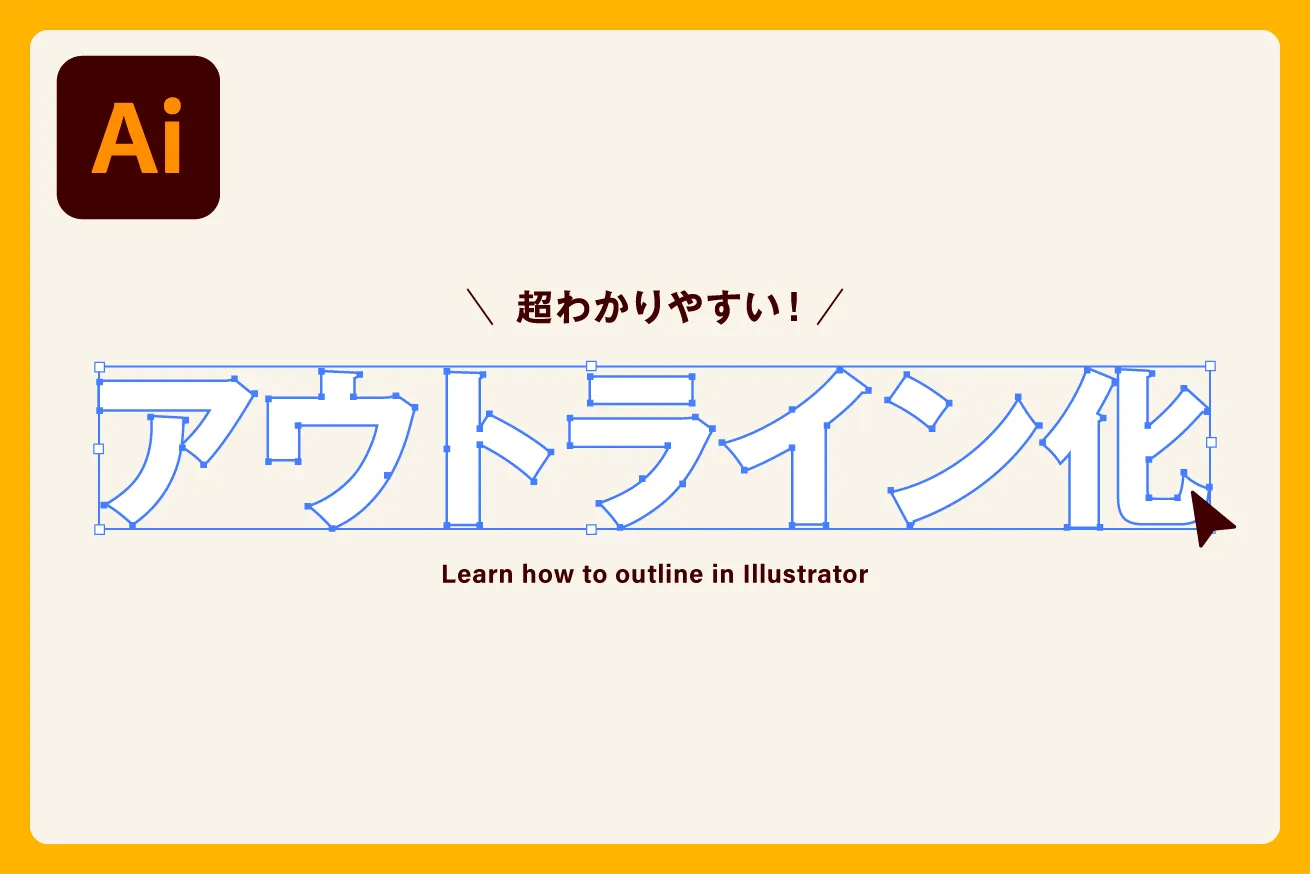
Illustratorのアウトライン化とは、文字のフォント情報をもとに、文字の形をベクター形式のパス(図形)へ変換する処理です。変換後の文字は、通常のテキストではなく、アンカーポイントや曲線で構成された図形として扱われます。
例えば、特定のフォントを使ってロゴを制作したとします。制作したパソコンにはそのフォントがインストールされていても、印刷会社の環境には存在しないかもしれません。通常のテキストのままデータを渡すと、環境によっては代替フォントへの置換が発生し、文字幅や字形、配置が変わる可能性があります。
アウトライン化すると、フォントそのものではなく、変換時点の文字の形状が図形として保存されます。そのため、受け取り側の環境に同じフォントがなくても、文字の形を維持しやすくなります。
アウトライン化する主な理由
- フォント置換の防止:異なる環境で開いた際に、別の書体へ置き換わるリスクを減らせる。
- デザインの再現性:ロゴや見出しなど、字形そのものが重要なデザインを維持しやすい。
- 図形としての加工:文字の輪郭を個別に編集したり、パスを組み合わせたりできる。
- 入稿仕様への対応:印刷会社からIllustrator形式のアウトライン済みデータを求められた場合に対応できる。
ただし、アウトライン化は万能な保存方法ではありません。文字を図形に変えると、文章の修正、フォントの変更、文字間隔の調整などが通常のテキストと同じようにはできなくなります。また、リンク画像の埋め込みや画像解像度の調整、塗り足しの設定を代替する機能でもありません。
Adobe公式ヘルプの「テキストへの詳細フォーマットの追加」でも、文字をアウトラインに変換する操作は、テキストからパスへの変換として説明されています。つまり、アウトライン化の本質は、フォントを別のフォントに置き換えることではなく、文字を図形へ変換することにあります。
【最短手順】Adobe Illustratorで文字をアウトライン化する方法とショートカット
文字のアウトライン化は、基本的に数回の操作で完了します。ここでは、デスクトップ版Illustratorで一般的に使われる手順を紹介します。
手順1:アウトライン化する文字を選択する
Illustratorで対象のファイルを開き、選択ツール(黒い矢印)を使用してアウトライン化したいテキストオブジェクトを選択します。複数の文字オブジェクトをまとめて選択することも可能です。
入稿用データを作る場合は、見出し、本文、ロゴ、注釈など、文字が残っている場所を確認しながら選択すると、処理漏れを防ぎやすくなります。ただし、編集用の原稿や後から修正する予定のテキストまで一括で変換しないよう注意してください。
手順2:「アウトラインを作成」を実行する
対象のテキストを選択した状態で、メニューから「文字」→「アウトラインを作成」をクリックします。ショートカットを使えば、さらに素早く操作できます。
- Windows:Shift+Ctrl+O
- Mac:Shift+Command+O
Adobe公式のIllustratorショートカット一覧にも、このキー操作が「アウトラインの作成」として掲載されています。操作後は、テキストがパスを使った図形に変わります。
手順3:変換後の見た目を確認する
変換直後に確認したいのは、文字の形、位置、色、文字間隔、行間、装飾の状態です。特に小さな文字や細い書体は、拡大表示して輪郭が欠けていないかを確認してください。
アウトライン化した文字は、通常の文字ツールで入力内容を修正できなくなります。文章を変更する可能性がある場合は、元のテキストデータを別ファイルとして保存してから作業するのが安全です。
アウトライン化のショートカットが使えないとき
ショートカットを押しても変換されない場合は、まずテキストオブジェクトが選択されているかを確認します。文字の入力カーソルだけが表示されている場合や、別のオブジェクトを選択している場合は、想定した処理にならないことがあります。
また、Illustratorのデスクトップ版とWeb版、OS、キーボード設定などによって操作画面が異なる場合があります。ショートカットが反応しないときは、メニューから「文字」→「アウトラインを作成」を実行してください。
【線・効果も忘れずに】アウトライン化の方法と文字以外の処理
入稿前の作業で見落とされやすいのが、線や効果の処理です。文字のアウトライン化と、線のアウトライン化、効果の拡張は同じ操作ではありません。オブジェクトの種類に応じて、適切なメニューを使い分ける必要があります。
線をアウトライン化する方法
Illustratorで設定した線は、通常、パスに付与された線幅や線端、角の形状などの属性として管理されています。線をアウトライン化すると、線幅を持つ外観が塗りのある図形へ変換され、輪郭を直接編集しやすくなります。
- 選択ツールで、アウトライン化したい線を選択する。
- 「オブジェクト」→「パス」→「パスのアウトライン」を選択する。
- 変換後の線幅や輪郭、角の形状を確認する。
Adobe公式ヘルプの「線から複合パスへの変換」でも、このメニュー操作が案内されています。線のアウトライン化は、太さのある線を図形として編集したい場合や、印刷工程で線の形状を確実に保持したい場合に役立ちます。
ただし、線をアウトライン化すると、線幅の数値を変更するだけで太さを調整する、といった通常の編集方法は使いにくくなります。作業前の複製保存を忘れないでください。
効果をアウトライン化する方法
ドロップシャドウ、変形、ワープなどの効果には、オブジェクトの外観を動的に変更するものがあります。こうした効果を図形として固定したい場合は、文字のアウトライン化とは別に「アピアランスを分割」や「拡張」などの操作を検討します。
- 対象のオブジェクトを選択する。
- 必要に応じて「ウィンドウ」→「アピアランス」を開き、適用されている効果を確認する。
- 対応するオブジェクトに対して「オブジェクト」→「アピアランスを分割」などを実行する。
- 変換後に外観が維持されているか、細部まで確認する。
コマンドの使用可否や結果は、適用した効果やオブジェクトの構造によって異なります。また、ドロップシャドウやぼかしなど、ピクセルを生成するラスタライズ効果は、すべてが編集可能なベクターパスになるわけではありません。
Adobe公式ヘルプ「Illustratorで効果を適用する方法」では、ベクター効果とラスタライズ効果が区別されています。効果を固定する目的で処理する場合は、変換後のオブジェクト構造だけでなく、解像度や印刷結果にも注意が必要です。
文字・線・効果の違いを比較
| 対象 | 主な操作 | 変換後の状態 | 注意点 |
|---|---|---|---|
| 文字 | 文字 → アウトラインを作成 | 文字がパスで構成された図形になる | 通常の文字編集ができなくなる |
| 線 | オブジェクト → パス → パスのアウトライン | 線幅を持つ外観が図形になる | 線幅を数値で調整する編集が難しくなる |
| 効果 | オブジェクト → アピアランスを分割など | 対応する外観や効果がオブジェクトに変換される | 効果によってはラスタライズされる |
| 画像 | 目的に応じて画像トレースなどを使用 | 処理方法によって異なる | 通常の文字アウトライン化では画像内の文字は変換されない |
ここで重要なのは、「アウトライン化」という言葉が、対象によって異なる処理を指している点です。入稿先からアウトライン化を指示された場合は、文字だけを指しているのか、線や効果も含めて処理する必要があるのかを確認しましょう。

【入稿前チェック】PDFのアウトライン化とフォントの確認方法・見分け方
印刷入稿では、すべての文字を必ずアウトライン化しなければならないとは限りません。Illustratorの編集データで入稿する場合と、PDFに書き出して入稿する場合では、フォントの扱いが異なります。
PDF入稿ではフォント埋め込みも選択肢になる
PDFは、フォント情報を埋め込むことで、受け取り側に同じフォントがインストールされていなくても文字の外観を維持できる仕組みを備えています。ただし、フォントによっては埋め込みが許可されていない場合があり、すべてのフォントを自由に埋め込めるわけではありません。
Adobe公式ヘルプ「IllustratorでAdobe PDFファイルを作成する方法」では、PDF/X-1aの仕様としてフォントの埋め込みなどが説明されています。また、印刷会社の大川印刷は、PDF入稿時の推奨形式としてPDF/X-4:2008(日本)やPDF/X-1a:2001(日本)を案内し、Illustrator形式での入稿では指定フォントのアウトライン化を求めています。
このように、入稿ルールは印刷会社やデータ形式によって異なります。PDFなら必ずアウトライン化不要、Illustratorファイルなら必ずすべての文字をアウトライン化、と一律に判断するのは避けてください。
Illustratorでフォントが残っていないか確認する方法
アウトライン化したつもりでも、一部の文字がテキストのまま残っていることがあります。入稿前には、次の方法を組み合わせて確認するのがおすすめです。
- フォントの検索と置換を確認する:「文字」メニューからフォントの検索と置換に関する機能を開き、文書内で使用されているフォントを確認する。
- テキストオブジェクトを確認する:選択メニューのオブジェクト関連機能などを利用し、残っているテキストオブジェクトを探す。項目名や操作可能な範囲はバージョンによって異なる場合がある。
- オブジェクトを個別に確認する:ロックされたレイヤーや非表示オブジェクトを含め、文字が残っていないか調べる。
- PDFのフォント情報を確認する:PDFを書き出した場合は、対応するPDF閲覧ソフトの文書プロパティなどから使用フォントや埋め込み状態を確認する。
Adobe公式ヘルプ「Illustratorのフォントに関するよくある質問」では、文書内のフォントを検索して置換する方法が案内されています。また、Adobe Acrobatでは、PDFの文書プロパティからフォント情報を確認できます。
ただし、PDF内のフォント情報にフォント名が表示されること自体は、必ずしも問題ではありません。文字がテキストのまま残っていても、フォントが適切に埋め込まれていれば表示や印刷が正常に行える場合があります。アウトライン化の有無と、PDFのフォント埋め込みの状態は分けて判断しましょう。
アウトライン表示とアウトライン化は別物
Illustratorには、パスの輪郭を確認するためのアウトライン表示があります。WindowsではCtrl+Y、MacではCommand+Yでプレビュー表示を切り替えられます。
ただし、この操作は表示モードの切り替えであり、文字を図形へ変換する操作ではありません。アウトライン表示に切り替えただけでは、テキストオブジェクトがアウトライン化されたことにはならないため、入稿前の確認では混同しないようにしてください。
【できない原因を解決】イラレでアウトライン化できないときの対処法
「アウトラインを作成」がグレー表示になっている、ショートカットが反応しない、変換したはずなのにフォントが残っている。こうした場合は、対象のオブジェクトとドキュメントの状態を順番に確認します。
原因1:文字オブジェクトを選択していない
アウトライン化したい文字ではなく、背景の図形や画像などを選択していると、文字用のコマンドが使えない場合があります。選択ツールで文字オブジェクトそのものを選び直してください。
原因2:レイヤーやオブジェクトがロックされている
対象がロックされたレイヤーにある場合や、オブジェクト自体がロックされている場合は、選択や編集が制限されます。レイヤーパネルで状態を確認し、必要なオブジェクトだけを操作できるようにしてください。
原因3:文字がすでにアウトライン化されている
すでに図形に変換された文字には、通常のテキスト編集機能は適用できません。見た目が文字に見えても、実際には複数のパスや複合パスで構成された図形である可能性があります。
オブジェクトを選択しても文字ツールで編集できない場合は、すでにアウトライン化されていないかを確認しましょう。
原因4:文字が画像や配置PDFの一部になっている
スキャン画像やJPEG画像の中に文字が含まれていても、それはIllustratorのテキストオブジェクトではありません。そのため、通常の「アウトラインを作成」では画像内の文字を変換できません。
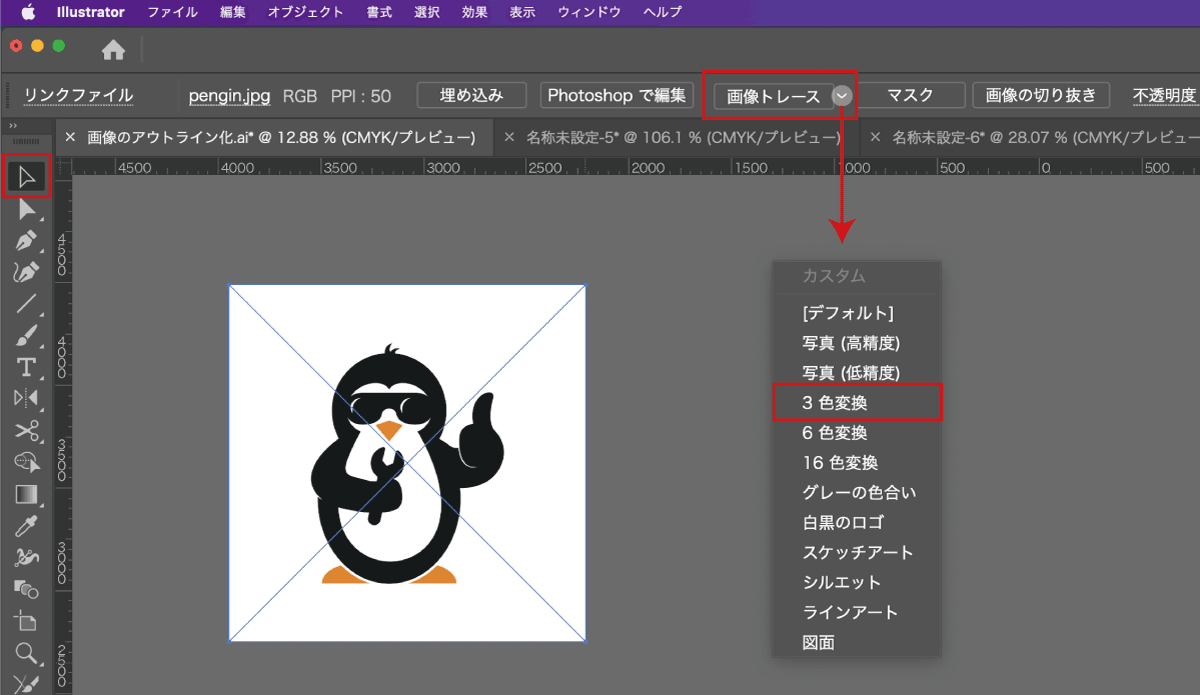
画像内の文字を編集可能なベクターデータにしたい場合は、画像トレースなど別の方法が必要です。ただし、画像トレースでは元の文字のフォント情報は復元されず、輪郭の精度も元画像の解像度や状態に左右されます。
原因5:使用フォントが見つからず、代替フォントが適用されている
ファイルを開いた際にフォントが見つからない場合は、アウトライン化を急ぐのではなく、先に正しいフォントを利用できる状態にすることが重要です。代替フォントが適用された状態で変換すると、本来のデザインとは異なる字形が図形として固定されるおそれがあります。
フォントを入手できる場合は正しいフォントを有効化し、文字の見た目を確認してからアウトライン化します。フォントを用意できない場合は、制作者に確認するか、代替フォントの使用について合意を得てから処理するのが安全です。
【解除・元に戻す方法】アウトライン化後に後悔しないための注意点
Illustratorで文字をアウトライン化すると、通常のテキストとしての情報が失われます。フォント名、文字列、文字単位の編集情報などをそのまま保持した状態には戻せません。
直後なら「取り消し」で戻せる
アウトライン化した直後で、まだIllustratorの編集履歴に操作が残っている場合は、「編集」→「取り消し」またはショートカットを使って変換前の状態に戻せることがあります。
- Windows:Ctrl+Z
- Mac:Command+Z
ただし、その後に多くの編集を行っている場合は、取り消しによって別の作業まで巻き戻る可能性があります。履歴の状態を確認し、必要に応じて別名保存したファイルから復元してください。
保存・終了後に通常の文字へ戻す方法はある?
アウトライン化済みのパスを、元の文字列やフォント情報まで含めて自動的に復元する一般的な方法はありません。図形の輪郭から文字を推測できる場合があっても、元の文章、フォント、文字間隔、字形の細部まで正確に復元できるとは限りません。
そのため、アウトライン化前のAIファイルを保存しておくことが、最も確実な対策です。編集用データと入稿用データを分け、入稿用ファイルだけをアウトライン化する運用が適しています。
作業前に必ず行いたい3つの対策
- 編集用データを残す:アウトライン化前のAIファイルを別名で保存する。
- 入稿用データを分ける:元データを上書きせず、アウトライン化済みのファイルを別途作成する。
- 変換後の外観を確認する:文字、線、効果、画像、レイアウトを見直し、入稿仕様に合っているか確認する。
アウトライン化は、見た目を固定するための処理であり、編集可能な原稿を保存するための処理ではありません。後から修正する可能性が少しでもあるなら、元データを保持したうえで作業を進めてください。
【プロの結論】2026年の入稿で失敗しないアウトライン化の判断基準
アウトライン化を行うべきかどうかは、単に「印刷するから」という理由だけで決めるものではありません。データ形式、フォントの扱い、入稿先のルール、修正の可能性を踏まえて判断することが大切です。
アウトライン化が向いているケース
- 印刷会社からIllustratorデータの文字アウトライン化を指定されている。
- ロゴやタイトルなど、特定のフォント形状を確実に維持したい。
- 受け取り側のフォント環境に依存しないデータを用意したい。
アウトライン化を急がないほうがよいケース
- 文章や見出しを後から修正する可能性が高い。
- 複数の担当者が編集するため、テキストとしての再利用が必要になる。
- PDF入稿が認められており、印刷会社がフォント埋め込みでの入稿を受け付けている。
- 使用フォントが見つからず、正しい字形が再現されているか確認できていない。
2026年10月時点のAdobe公式情報では、Illustratorのデスクトップ版の新機能ページにバージョン30.8の情報が掲載されています。一方、文字のアウトライン化は、現在も「文字」メニューから実行する基本操作です。最新バージョンを使っているかどうかだけでなく、入稿先が求めるファイル仕様を把握しているかどうかが、実務上の重要な判断材料になります。
また、PDF入稿では、PDF/Xの規格やフォントの埋め込み条件を確認することが欠かせません。印刷会社によっては、PDF/X-4やPDF/X-1aなど、推奨形式や指定プリセットが異なります。指定された形式で書き出し、フォント情報や出力結果を確認することで、不要なアウトライン化を避けられる場合もあります。
プロの作業では、すべてのオブジェクトを無条件に変換するのではなく、必要な部分だけを適切な方法で処理します。文字、線、効果の違いを理解し、編集用データを保管しながら入稿用データを作成することが、トラブルを減らす基本です。
【イラレアウトライン化】に関するよくある質問(FAQ)
Q1:イラレで文字をアウトライン化するショートカットは何ですか? WindowsはShift+Ctrl+O、MacはShift+Command+Oです。文字オブジェクトを選択してから実行してください。
Q2:アウトライン化したかどうかは、どうすれば確認できますか? 文字ツールで通常のテキストとして編集できるかを確認し、フォントの検索と置換機能やテキストオブジェクトの確認機能も併用します。アウトライン表示への切り替えだけでは、変換済みかどうかは判断できません。
Q3:アウトライン化した文字を元に戻せますか? 直後であれば「取り消し」で戻せる場合があります。保存・終了後など、編集履歴が残っていない場合は、通常のテキストへ完全に戻すことはできません。変換前のAIファイルを保存しておくことが重要です。
Q4:PDFで入稿する場合も、文字をアウトライン化する必要がありますか? 必ずしも必要ではありません。対応するPDF規格でフォントが適切に埋め込まれていれば、アウトライン化せずに入稿できる場合があります。ただし、印刷会社の指定が優先されるため、入稿ガイドを確認してください。
Q5:文字をアウトライン化すれば、線や効果も処理されますか? いいえ。文字のアウトライン化は文字を図形へ変換する操作です。線は「パスのアウトライン」、効果は必要に応じて「アピアランスを分割」などを使用します。画像内の文字も通常の文字アウトライン化では変換されません。
Q6:アウトライン化できない原因は何ですか? 文字が選択されていない、オブジェクトやレイヤーがロックされている、対象が画像である、すでにアウトライン化されているなどの原因が考えられます。フォントが見つからない場合は、正しい字形を確認してから変換してください。
まとめ:アウトライン化は入稿仕様の確認と元データの保存が基本
Illustratorのアウトライン化は、文字の形状を図形として固定し、フォント置換によるデザインの崩れを防ぎやすくするための機能です。基本操作は「文字」→「アウトラインを作成」で、WindowsはShift+Ctrl+O、MacはShift+Command+Oを使用します。
一方、線や効果には別の処理が必要であり、PDF入稿ではフォント埋め込みによって対応できる場合もあります。アウトライン化の必要性は、印刷会社の指定やデータ形式を確認してから判断することが大切です。
作業前に編集用のAIファイルを別名で保存し、変換後は文字や線、効果、レイアウトの状態を確認する。この手順を徹底すれば、修正不能になるリスクを抑えながら、入稿トラブルを防ぎやすくなります。 (出典: イラレ アウトライン 化(Yahoo!ニュース))
情報を整理して届けることが得意なWebディレクター。ユーザー視点に立った記事作成を目指しています。
