アプリをダウンロードできない原因は?iPhone・Androidの対処法を2026年版で徹底解説
アプリをダウンロードできない、インストールが途中で止まる、アップデートがいつまでも終わらない――。スマートフォンを使っていると、App StoreやGoogle Play ストアでこうしたトラブルに遭遇することがあります。
アプリをダウンロードできない理由は、Wi-Fiやモバイルデータ通信の不具合、スマホのストレージ容量不足、OSとアプリの互換性、アカウントや決済情報の問題などさまざまです。AppleサポートとGoogle Playヘルプでも、通信環境や空き容量の確認、端末の再起動といった基本的な対処法が案内されています。
📌 【この記事の重要ポイントまとめ】
- 要点1:まず通信環境、ストレージの空き容量、端末の再起動を確認する。多くのトラブルは基本的な設定の見直しから切り分けられる。
- 要点2:iPhoneはApp StoreやApple Accountの設定、AndroidはGoogle Play ストアのキャッシュや端末の互換性も確認する。
- 要点3:特定のアプリだけダウンロードできない場合は、OSの対応条件、配信地域、年齢制限なども調べる。初期化は最後の手段にする。
【原因を特定】アプリをダウンロードできないときに最初に確認する5つのポイント
アプリのダウンロードに失敗したとき、最初からアプリを削除したり、スマホを初期化したりする必要はありません。症状を確認し、影響の少ない方法から順番に試すことが解決への近道です。
1. Wi-Fi・モバイルデータ通信が正常か
インターネットにつながっているように見えても、通信が不安定であればアプリのダウンロードは途中で止まることがあります。Webサイトが開けるか、動画が再生できるかを確認してみましょう。
Wi-Fi接続中に失敗する場合は、Wi-Fiをいったんオフにしてモバイルデータ通信に切り替えます。反対に、モバイル通信で失敗する場合は、安定したWi-Fiに接続して再試行してください。
あわせて、次の設定も確認します。
- 機内モードがオンになっていないか
- モバイルデータ通信が無効になっていないか
- アプリストアのモバイル通信が制限されていないか
- データセーバーや低データモードが通信を制限していないか
- VPNやプロキシの設定が通信を妨げていないか
会社や学校のWi-Fiでは、ネットワーク管理者の設定によって一部の通信が制限される場合もあります。複数のネットワークで同じ症状が出るかどうかを調べると、原因を切り分けやすくなります。
2. スマホのストレージ容量が不足していないか
写真や動画、ゲームのデータが増えると、アプリをダウンロードするための空き容量が不足することがあります。インストール時には、アプリ本体のサイズだけでなく、展開や更新に必要な一時的な領域も求められる場合があります。
Google Playヘルプでは、Android端末の空き容量が1GB未満の場合、保存容量が不足している可能性があると案内しています。ただし、1GB以上あれば必ずインストールできるという意味ではありません。必要な容量はアプリや更新内容によって異なります。
iPhoneでは「設定」から「一般」、「iPhoneストレージ」の順に開きます。Androidでは「設定」から「ストレージ」を開くと、空き容量を確認できます。機種によってメニュー名は異なる場合があります。
不要な動画やダウンロード済みファイルを整理し、使用していないアプリを見直すとよいでしょう。アプリのデータを削除する場合は、写真やゲームの進行状況など、必要な情報が消えないか事前に確認してください。
3. スマホ本体を再起動する
一時的なシステムエラーやアプリストアの動作不良が原因なら、iPhone・Androidの再起動で改善することがあります。
通常の方法で再起動し、端末が起動したらApp StoreまたはGoogle Play ストアを開き、もう一度ダウンロードを試します。再起動してもデータが通常消去されることはありませんが、保存していない作業があれば先に保存しておきましょう。
4. 端末とアプリの互換性を確認する
アプリが特定のOSバージョンや端末性能を必要としている場合、スマホが古いとインストールできないことがあります。また、アプリの配信地域が限定されている場合や、保護者による使用制限が有効な場合も、ダウンロードできないことがあります。
アプリの配信ページを開き、必要なOSのバージョン、対応端末、年齢制限などを確認しましょう。Androidでは、Google Playヘルプもアプリの互換性は個々のアプリのデベロッパーが決定すると説明しています。
5. アプリストアや配信サービス側の問題を確認する
複数のアプリを同時にダウンロードできない場合は、端末だけでなく、App StoreやGoogle Play ストアのサービス状況も確認したいところです。
Appleサポートは、App Storeなどのサービスに接続できない場合、Appleのシステム状況を確認するよう案内しています。サービス側に障害が発生している場合は、端末の設定を何度も変更するより、復旧を待ってから再試行するほうが適切です。
【iPhone・Android別】アプリをインストールできない原因と対処法を比較
iPhoneとAndroidでは、アプリを配信する仕組みや確認すべき設定が異なります。共通する対処法を試しても解決しない場合は、使用している端末に合わせて確認しましょう。
| 症状・確認項目 | iPhone・iPad | Android |
|---|---|---|
| ダウンロードが始まらない | 通信環境、Apple Account、App Storeの状態を確認 | 通信環境、Google Play ストア、Googleアカウントを確認 |
| 途中で止まる・保留になる | 通信の安定性、空き容量、ほかのダウンロード状況を確認 | 通信、空き容量、ダウンロード待ちのアプリを確認 |
| 特定のアプリだけ失敗する | 対応OS、年齢制限、配信状況を確認 | 対応OS、端末の互換性、配信地域を確認 |
| 無料アプリでも進まない | 支払い方法やアカウントに関する警告を確認 | GoogleアカウントやPlay ストアの状態を確認 |
| 複数のアプリで失敗する | 再起動、通信、空き容量、Appleのサービス状況を確認 | 再起動、通信、空き容量、Play ストアのキャッシュを確認 |
| アップデートできない | OSの対応状況、空き容量、App Storeの設定を確認 | OSの対応状況、キャッシュ、Google Playの状態を確認 |
iPhone・iPadでApp Storeからダウンロードできない場合
Appleサポートの「iPhoneやiPadでアプリをダウンロードまたはアップデートできない場合」では、再起動のほか、支払い方法の確認、ダウンロードの優先設定などが案内されています。
まずApp Storeで対象アプリを開き、ダウンロード操作をやり直します。ホーム画面にダウンロード中のアプリアイコンが表示されている場合は、そのアイコンを長押しし、メニューに「ダウンロードを優先」が表示されれば選択してください。
また、無料アプリであっても、有効な支払い方法の登録が必要になる場合があります。「確認が必要です」「前回の購入で、お支払いに問題がありました」などのメッセージが出た場合は、アプリ自体の不具合と決めつけず、Apple Accountの支払い情報を確認しましょう。
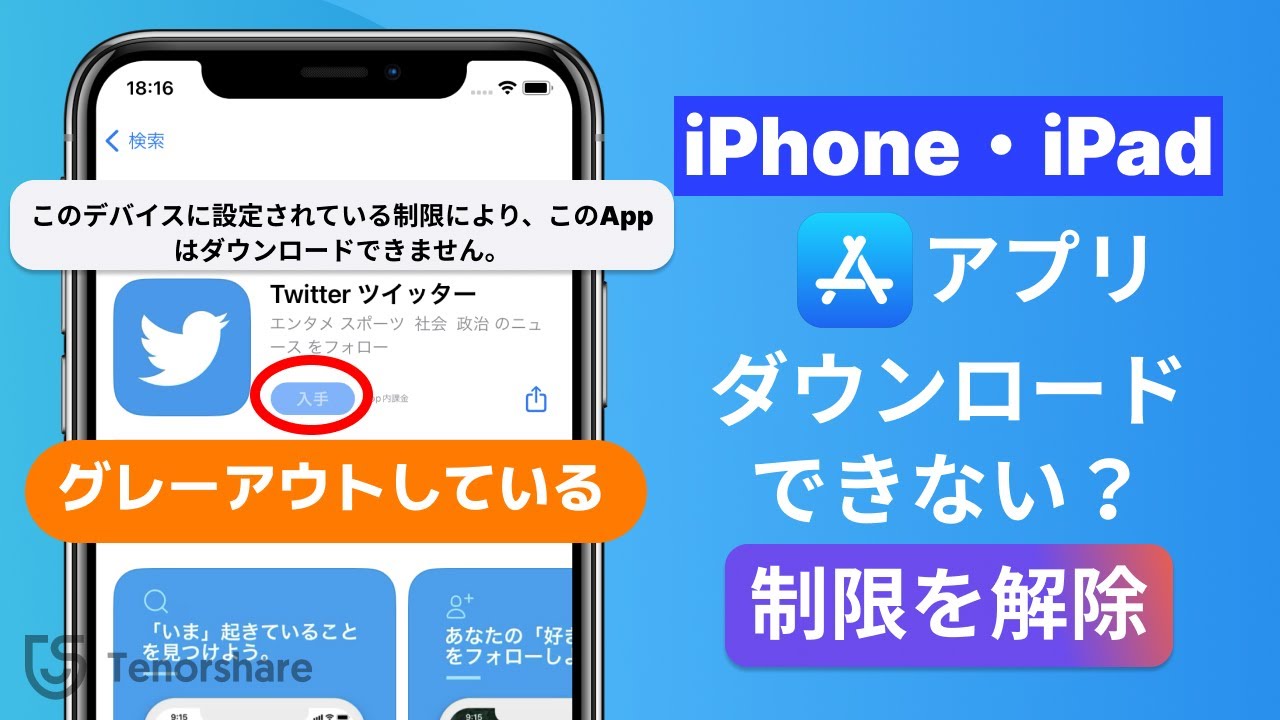
App Storeそのものが見つからない場合は、機能制限の設定も確認します。「設定」の「スクリーンタイム」にあるコンテンツとプライバシー関連の制限によって、アプリのインストールが許可されていない可能性があります。
AndroidでGoogle Play ストアからダウンロードできない場合
Androidでは、Google Play ストアの一時データや、ダウンロード処理の不具合が原因となることがあります。通信や空き容量を確認しても改善しない場合は、Google Play ストアのキャッシュ削除を検討してください。
操作は一般的に「設定」から「アプリ」、「Google Play ストア」、「ストレージとキャッシュ」の順に進み、「キャッシュを削除」を選択します。機種によって名称や画面構成が異なる場合があります。
最初に試すのは、アプリのデータ全体を消去する操作ではなく、キャッシュの削除です。Google Playヘルプによると、キャッシュを削除することでダウンロードの問題が解決する場合があります。
キャッシュを削除しても改善しない場合は、Google Play ストアのデータ消去など、追加の対処法を検討できます。ただし、データ消去によって保護者による使用制限やパスワード保護など、一部の設定がリセットされる場合があるため、注意が必要です。
【症状別に解決】アプリのダウンロードが保留中・途中で止まるときの対処法
「ダウンロード中」のまま進まない、「保留中」と表示される、インストールの直前で止まるといった症状では、どの段階で処理が止まっているかを確認することが大切です。
Androidで「ダウンロード保留中」と表示される場合
Google Play ストアでは、ほかのアプリのダウンロードや更新が進行中の場合、新しいダウンロードが待機状態になることがあります。複数のアプリを一度に更新しようとしている場合は、まず待機中の処理を確認しましょう。
対処する際は、次の順番で試します。
- Google Play ストアを開き、ダウンロードや更新の進行状況を確認する。
- 不要なダウンロードがあればキャンセルする。
- Wi-Fiまたは安定したモバイルデータ通信に接続する。
- 端末の空き容量を確認する。
- Google Play ストアを閉じて開き直し、必要に応じて端末を再起動する。
- 改善しない場合は、Google Play ストアのキャッシュを削除する。
ただし、待機中の表示が出ているからといって、必ずしも複数のダウンロードが原因とは限りません。通信障害や空き容量不足、ストア側の不具合なども考えられます。
iPhoneでダウンロードが止まっている場合
iPhoneでは、ダウンロード中のアイコンが長時間変化しない場合、通信環境や空き容量を確認したうえで、対象アプリのダウンロードを優先できるか試します。
Wi-Fiの電波が弱い場所では、安定したネットワークへ移動することも有効です。また、Apple Accountのパスワード入力や認証が求められていないか、画面に表示される案内を確認しましょう。
ダウンロードが進まないからといって、すぐにアプリを削除するのは避けたいところです。アプリによっては、端末内に保存されたデータが削除される可能性があります。
ダウンロードできないのは通信速度の問題とは限らない
通信速度が十分でも、インストールが完了しない場合があります。アプリの対応OS、アカウントの認証、ストレージの空き容量、アプリストアの処理状況など、通信速度以外の要因も影響するためです。
ブラウザでWebサイトが正常に開けるのに、特定のアプリだけダウンロードできない場合は、通信環境の確認だけで対処を終えず、アプリの配信ページや互換性の情報も調べましょう。

【アップデートできない】OS・互換性・アカウントの確認方法
新しいアプリをインストールできない場合と、すでに使っているアプリをアップデートできない場合では、原因が異なることがあります。特に、OSのバージョンが古い端末や、長期間アップデートしていないスマホでは、対応条件の確認が欠かせません。
iPhoneのOSアップデートを確認する方法
iPhone・iPadでは、次の手順でソフトウェアの更新状況を確認できます。
- 「設定」を開く。
- 「一般」をタップする。
- 「ソフトウェアアップデート」を開く。
- 利用可能なアップデートが表示された場合は、画面の案内に従う。
Appleサポートは、アップデート時に十分な空き容量とインターネット接続が必要であると説明しています。更新前には、必要に応じてバックアップを取り、Wi-Fiと電源を確保してください。
なお、最新OSへの更新が表示されない場合、端末がそのバージョンに対応していない可能性もあります。無理に更新を進めるのではなく、使用中のモデルが対応対象かどうかを確認しましょう。
AndroidのOSアップデートを確認する方法
Androidでは、一般的に「設定」から「システム」、「ソフトウェアアップデート」または「システムアップデート」の順に開きます。機種によっては「端末情報」や「ソフトウェア更新」など、異なる名称が使われています。
アップデートが提供されている場合は、十分な空き容量とバッテリー残量を確保し、画面の案内に従って更新します。OSの提供時期や対応バージョンは、端末のメーカーや機種、通信事業者によって異なります。
OSを更新しても、すべてのアプリが利用できるようになるとは限りません。アプリ側が特定の機種や機能に対応していない場合は、アプリの提供元に確認する必要があります。
特定のアプリだけダウンロードできない場合
ほかのアプリは正常にインストールできるのに、特定のアプリだけ失敗する場合は、端末全体の故障を疑う前に、対象アプリの条件を確認しましょう。
- 必要なiOS・Androidのバージョンを満たしているか
- 端末の機種や画面サイズなどが対応条件に合っているか
- アプリが現在もストアで配信されているか
- 居住地域やストアの国設定による制限がないか
- 年齢制限や保護者による使用制限が適用されていないか
Google Playヘルプでは、アプリの互換性や配信地域、保護者による使用制限などが、アプリを利用できない理由として挙げられています。端末に対応していないアプリは、キャッシュ削除や再起動だけではインストールできません。
また、iPhoneではApple Accountの認証や支払い方法に問題があると、無料アプリでもダウンロードやアップデートが進まない場合があります。警告が表示されている場合は、その内容を優先して確認しましょう。
【それでも解決しない場合】安全に試したい追加対処法と注意点
通信環境、ストレージ、再起動、OSの対応状況を確認しても改善しない場合は、アプリストアの設定やサービス状況を調べます。ただし、設定を大きく変更する前に、どのアプリで問題が起きているかを整理しておくことが重要です。
Google Play ストアのキャッシュを削除する
Androidで複数のアプリがダウンロードできない場合、Google Play ストアのキャッシュ削除は有力な対処法です。
一般的な手順は次のとおりです。
- 端末の「設定」を開く。
- 「アプリ」から「Google Play ストア」を選択する。
- 「ストレージとキャッシュ」を開く。
- 「キャッシュを削除」をタップする。
- Google Play ストアを再び開き、ダウンロードを試す。
メニューの名称はAndroidのバージョンやメーカーによって異なる場合があります。キャッシュ削除で改善しないときは、Google Playヘルプが案内する追加のトラブルシューティングを確認してください。
なお、Google Play ストアのデータ消去やGoogle Play開発者サービスのデータ消去は、キャッシュ削除とは異なります。設定の再確認や再ログインが必要になる場合もあるため、最初から実行するのはおすすめできません。
Appleのシステム状況を確認する
iPhoneでApp Storeから複数のアプリをダウンロードできない場合は、Appleのシステム状況を確認します。サービス側に問題が発生していれば、端末の設定を変更しても解決しない可能性があります。
サービスに問題が見当たらない場合は、通信環境、Apple Account、支払い方法、ダウンロードの優先設定を改めて確認しましょう。それでも解決しないときは、Appleサポートへの問い合わせを検討します。
アプリの削除や再インストールは慎重に
アプリをいったん削除して再インストールする方法は、アプリ自体に不具合がある場合には有効なことがあります。しかし、ダウンロードできない問題のすべてに適した方法ではありません。
アプリ内のデータが端末にしか保存されていない場合、削除するとデータが失われる可能性があります。ゲームの進行状況や認証情報、保存したファイルなどが必要な場合は、バックアップやアカウント連携の状態を確認してから実行してください。
初期化は最後の手段にする
スマホを工場出荷時の状態に戻す初期化は、端末内のデータや設定に大きな影響を与えます。アプリをダウンロードできないという理由だけで、安易に実行することは避けましょう。
まずは基本的な対処法を一つずつ試し、必要に応じてAppleサポート、Google Playヘルプ、スマホメーカー、アプリの開発元に相談します。端末全体の問題なのか、ストアの問題なのか、特定のアプリの問題なのかを切り分けることが、不要なデータ消失を防ぐうえでも大切です。

【プロの結論】最短で解決するには症状から原因を絞り込む
アプリをダウンロードできないとき、最も効率的なのは、やみくもに設定を変更することではありません。「すべてのアプリが失敗するのか」「特定のアプリだけなのか」「ダウンロードが始まらないのか、途中で止まるのか」を確認することです。
症状ごとの判断基準を整理すると、次のようになります。
- 複数のアプリがダウンロードできない:通信環境、ストレージ、アプリストアの状態、端末の再起動を優先する。
- 特定のアプリだけダウンロードできない:互換性、OSのバージョン、配信地域、年齢制限を確認する。
- 「保留中」のまま進まない:ほかのダウンロード、通信状況、空き容量を確認する。
- 無料アプリでも失敗する:iPhoneではApple Accountの支払い情報や認証、AndroidではGoogleアカウントやストアの状態を確認する。
- アップデートだけできない:アプリの対応OS、端末の空き容量、OS更新の有無を調べる。
特に覚えておきたいのは、アプリがストアに表示されない場合と、表示されているのにダウンロードできない場合では、原因が違うことです。前者では配信地域や端末の互換性、年齢制限などが考えられ、後者では通信や空き容量、ストアの処理状況などを調べる必要があります。
また、Androidでキャッシュを削除しても改善しない場合や、iPhoneで再起動してもダウンロードが始まらない場合は、同じ操作を繰り返すより、症状を整理して公式サポートへ相談するほうが効率的です。
【アプリダウンロードできない】に関するよくある質問(FAQ)
Q1:アプリをダウンロードできないとき、最初に何をすればいいですか?
A1:まずWi-Fi・モバイルデータ通信が正常か、スマホのストレージに十分な空き容量があるかを確認してください。そのうえで端末を再起動し、もう一度ダウンロードを試します。複数のアプリで同じ症状が出る場合は、アプリストアのサービス状況も確認しましょう。
Q2:iPhoneで無料アプリをダウンロードできないのはなぜですか?
A2:通信や空き容量の問題に加え、Apple Accountの認証、支払い方法、スクリーンタイムの制限、年齢確認などが原因になる場合があります。App Storeに表示される警告やエラーメッセージを確認し、内容に応じて対処してください。
Q3:Androidでアプリのダウンロードが保留中のまま進まない場合はどうすればいいですか?
A3:ほかのアプリのダウンロードや更新が進行していないか確認し、不要な処理があればキャンセルします。次に通信環境と空き容量を確認し、Google Play ストアを開き直してください。改善しない場合は端末を再起動し、それでも解決しなければGoogle Play ストアのキャッシュ削除を試します。
まとめ:アプリをダウンロードできないときは原因の切り分けが解決への近道
アプリをダウンロードできない原因は、通信設定やストレージ容量不足だけではありません。端末とアプリの互換性、OSのバージョン、アカウントの認証、アプリストア側の不具合など、複数の要因が考えられます。
iPhoneではApp StoreとApple Accountの状態、AndroidではGoogle Play ストアの状態やキャッシュを確認することがポイントです。どちらの端末でも、通信、空き容量、再起動という基本的な手順から始めると、原因を絞り込みやすくなります。
改善しない場合は、アプリの対応条件や公式サポートの案内を確認しましょう。アプリの削除や初期化といった影響の大きい操作は後回しにし、データを守りながら段階的に対処することが、トラブルを長引かせないための基本です。 (出典: アプリ ダウンロード できない(Yahoo!ニュース))
情報を整理して届けることが得意なWebディレクター。ユーザー視点に立った記事作成を目指しています。
