Word縦書きの設定方法を徹底解説!一部だけの変更や数字・英語の整え方も
Wordで縦書きの文書を作ろうとしたとき、「レイアウト」タブのどこを操作すればよいのか、文書全体ではなく一部だけ縦書きにできるのか、迷った経験はないでしょうか。Wordは縦書きに対応しており、案内状や挨拶状、原稿、小説、和風のチラシなど、用途に合わせて文字の向きや配置を調整できます。
ポイントは、文書全体の文字方向を変更する方法と、テキストボックスやセクション区切りを使って一部分だけ変更する方法を使い分けることです。さらに、数字を横向きに整える「縦中横」や、英語・アルファベットの向き、中央配置まで理解すれば、読みやすく整った縦書き文書を作成できます。
📌 【この記事の重要ポイントまとめ】
- 基本設定:「レイアウト」タブの「文字列の方向」から、文書を縦書きに変更できる。
- 部分的な変更:同じページの一部にはテキストボックス、ページやセクション単位の変更にはセクション区切りが便利。
- 見た目の調整:数字は縦中横、英語は文字方向の設定、見出しは中央配置を使い分ける。
【Word縦書きの基本】4つの設定方法を比較!初心者に便利なのはどれ?
Wordで縦書きにする方法は、主に4つあります。最も手軽なのは「レイアウト」タブから変更する方法ですが、ページ設定のダイアログやテキストボックスを使えば、より細かなレイアウト調整も可能です。
OFFICE54の「Wordを縦書きにする4つの方法」でも、レイアウト、ページ設定、縦書きと横書きの設定画面、テキストボックスという複数の経路が紹介されています。どの方法が適しているかは、縦書きにしたい範囲によって異なります。
| 方法 | 主な操作 | 向いている用途 | 注意点 |
|---|---|---|---|
| ① レイアウトタブ | 「文字列の方向」から「縦書き」を選択 | 文書全体や現在のセクション | 既存の文章の配置も変わる |
| ② ページ設定 | ダイアログ内の文字方向を変更 | 文字数・行数も含めた詳細設定 | 設定画面のタブ名はバージョンで異なる場合がある |
| ③ 縦書きと横書きの設定画面 | 表示される設定画面で文字方向を選択 | 対応する画面から文字方向を指定したい場合 | 利用できる入口や項目はバージョン・対象によって異なる |
| ④ テキストボックス | 縦書きテキストボックスを挿入 | 見出し、宛名、タイトルなどの一部分 | 本文とは別のオブジェクトとして配置する |
初めて操作するなら、まずは①のレイアウトタブを試すのがおすすめです。画面上で文字方向を切り替えられるため、設定場所が分かりやすく、元に戻す操作も簡単です。
一方、横書きの本文を残したままタイトルだけ縦書きにしたい場合は、④のテキストボックスが実用的です。ページ全体の書式を変更せず、配置したい場所に縦書きの文字を置けます。
なお、以下では主にWindows版のデスクトップWordを想定します。Microsoft 365やWord 2024などでは基本的な考え方は共通しますが、Mac版やWeb版、モバイル版ではボタンの位置や利用できる機能が異なる場合があります。Microsoftサポートでも、テキストボックスの文字方向や配置について、製品ごとの操作方法が案内されています。
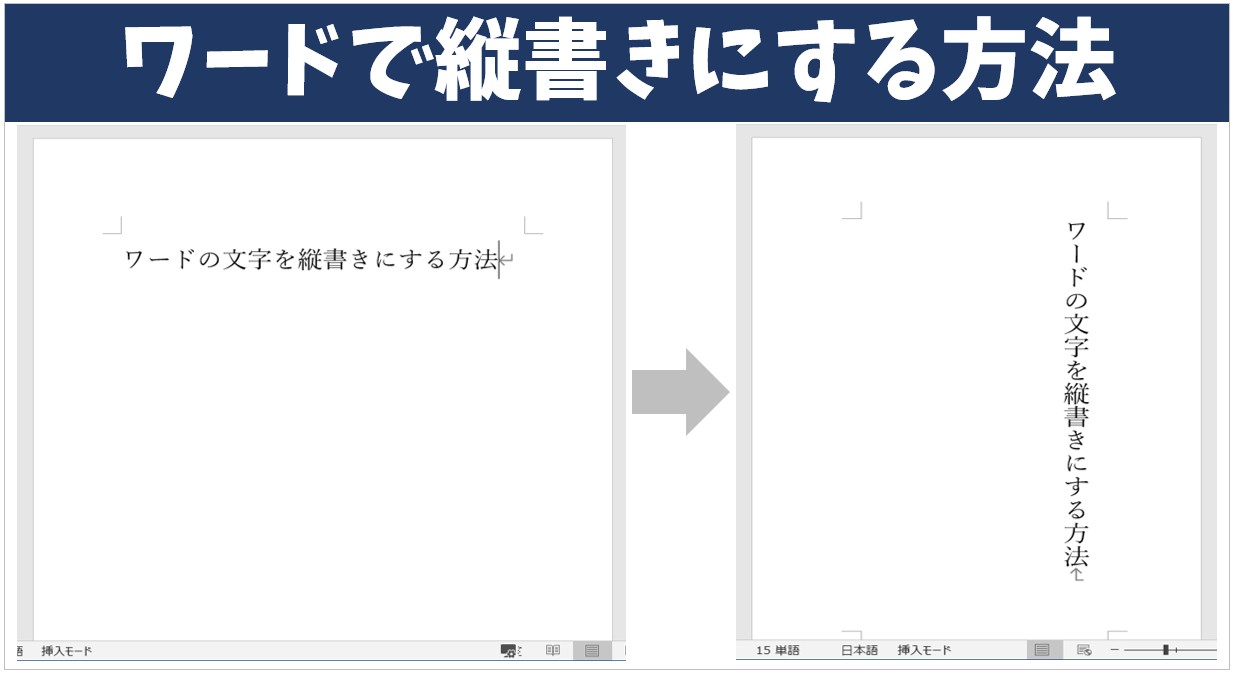
【基本操作】Wordで文書全体を縦書きにする方法と解除方法
文書全体を縦書きにするなら、「レイアウト」タブから変更する方法が最も簡単です。案内状や手紙など、最初から最後まで縦書きで作成したい場合に適しています。
方法1:「レイアウト」タブから縦書きにする
次の手順で設定します。
- Wordで縦書きにしたい文書を開く。
- 画面上部の「レイアウト」タブをクリックする。
- 「文字列の方向」をクリックする。
- 表示されたメニューから「縦書き」を選択する。
これで文字の進む方向が縦書きに切り替わります。縦書きでは、一般的な日本語の組版と同様に、文字が上から下へ進み、行が右から左へ移動するレイアウトになります。
縦書きへの変更に伴い、文章の折り返し位置や改ページ、英数字の見え方が変わることがあります。長い文書では、設定後に各ページの見出しや段落の位置も確認してください。
方法2:ページ設定から文字方向を変更する
文字数や行数なども含めて設定を確認したい場合は、ページ設定のダイアログを使う方法があります。
- 「レイアウト」タブを開く。
- 「ページ設定」グループの右下にある小さなダイアログ起動ボタンをクリックする。
- 表示された画面で「文字数と行数」など、文字方向を設定できるタブを開く。
- 「文字方向」の項目で「縦書き」を選択する。
- 「OK」をクリックして設定を反映する。
この方法は、縦書きへの変更とあわせて、1ページあたりの文字数や行数、余白などを調整したいときに便利です。ただし、ダイアログの項目名や配置はWordのバージョンや文書の設定によって異なることがあります。
Wordの縦書きを横書きに戻すには?
縦書きを解除するときは、縦書きに変更したときと同じ場所を使います。
- 「レイアウト」タブを開く。
- 「文字列の方向」をクリックする。
- 「横書き」を選択する。
ただし、文書が複数のセクションに分かれている場合は、変更したいセクションにカーソルを置いてから操作してください。1つのセクションだけを横書きに戻したつもりでも、別のセクションを操作すると意図した結果にならないことがあります。
また、文字方向を変更すると、改行位置やページ数が変わる場合があります。設定を戻した後も、文書の冒頭から末尾までレイアウトを確認するのが確実です。
【部分的に縦書き】テキストボックスとセクション区切りの使い分け
Wordで特に迷いやすいのが、文書の一部だけを縦書きにする方法です。横書きの案内文に縦書きの宛名を入れたり、横書きのレポートに縦書きの見出しを配置したりする場合、文書全体の文字方向を変える必要はありません。
判断基準は、同じページ内の一部分なのか、ページやセクション単位で変更したいのかという点です。
同じページの一部分だけ縦書きにする
タイトルや宛名など、限られた範囲だけを縦書きにしたい場合は、テキストボックスを使います。
- 「挿入」タブを開く。
- 「テキストボックス」をクリックする。
- 「縦書きテキストボックス」を選択する。
- 文書内をドラッグして、ボックスの大きさと位置を決める。
- テキストボックス内に文字を入力する。
Microsoftサポートでも、Wordのテキストボックスを追加する方法として、通常のテキストボックスと縦書きテキストボックスを選ぶ手順が案内されています。ボックスのサイズを調整すれば、文字を置く範囲を細かくコントロールできます。
横書きの本文を維持できるため、文書全体のレイアウトを崩しにくいのが利点です。必要に応じて、図形の書式設定から塗りつぶしや枠線をなしにすると、本文になじむ見た目に仕上げられます。
ページやセクション単位で縦書きと横書きを混在させる
前半は横書き、後半は縦書きにするなど、まとまった範囲で文字方向を切り替えたい場合は、セクション区切りを使います。セクションとは、ページ設定やレイアウトを別々に管理できる文書内の区画です。
- 文字方向を切り替えたい位置にカーソルを置く。
- 「レイアウト」タブの「区切り」を開く。
- 「セクション区切り」の「次のページから開始」など、目的に合う区切りを選択する。
- 切り替え先のセクションにカーソルを置く。
- 「文字列の方向」から「縦書き」または「横書き」を選ぶ。
セクション区切りは、文章を単純に次のページへ送る改ページとは異なります。セクションごとにページ設定などを管理できるため、縦書きと横書きを切り替える際に役立ちます。
同じページの中で異なる方向の文字を並べたい場合は、まずテキストボックスを検討してください。セクション区切りを使う方法は、ページ構成や段組みなどにも影響するため、意図しない改ページや空白が生じていないか確認する必要があります。
なお、セクション区切りを表示して確認したい場合は、「ホーム」タブの編集記号の表示機能を利用すると、区切りの位置を把握しやすくなります。

【数字の向き】Wordの縦書きで数字を横向きにする「縦中横」
縦書きにした文章で、数字だけが横倒しになったり、日付や年号が読みにくくなったりすることがあります。こうした場合に便利なのが「縦中横(たてちゅうよこ)」です。
縦中横は、縦書きの行の中に、数字などの文字列を横向きのまとまりとして配置する機能です。たとえば、縦書きの文章に「2026」や「12」を入れる場合、数字を横向きに並べることで読みやすくできます。
縦中横の設定手順
- 縦書きの文書で、横向きにしたい数字を選択する。
- 「ホーム」タブを開く。
- 「段落」グループなどにある「拡張書式」関連のメニューを確認する。
- 「縦中横」を選択する。
- プレビューや設定画面が表示された場合は内容を確認し、「OK」をクリックする。
メニューの位置はWordのバージョンによって異なる場合があります。選択した文字列が縦中横に対応していない場合や、該当するメニューが見つからない場合は、リボンの表示や日本語用のレイアウト機能を確認してください。
設定後は、数字が縦書きの行からはみ出していないか、前後の文字との間隔が不自然になっていないかを確認します。特に「2026」のような4桁の数字は、横向きにすると文字幅が大きくなるため、フォントサイズや字間の調整が必要になることがあります。
縦中横を使うべき場面、使わないほうがよい場面
縦中横が適しているのは、年号、月日、短い数字、文中に登場する数値などです。一方、長い電話番号や複数の数字を含む長文まで一律に横向きにすると、縦書きの流れを妨げることがあります。
また、縦中横を設定しても、文字列の位置や幅が必ずしも理想的になるとは限りません。縦書きの文書では、数字の向きだけでなく、前後の文字とのバランスも含めて整えることが大切です。
【英語・アルファベット】Wordの縦書きで文字の向きを整える方法
縦書きの文章に英語やアルファベットを入れると、日本語とは違う向きで表示されることがあります。これは文字方向や文字種によって見え方が異なるためです。
たとえば、英単語を横倒しの状態で配置したい場合と、アルファベットを1文字ずつ縦に並べたい場合では、適した設定が異なります。
英語やアルファベットを横向きにまとめる
縦書きの文章中で「Word」や短い英語表記などを横向きのまとまりとして見せたい場合は、対象の文字列を選択し、利用できる拡張書式や縦中横の設定を確認します。
ただし、縦中横は短い文字列を縦書きの行の中で横向きに配置するための機能です。英単語の長さによっては、行の幅や前後の文字との間隔が不自然になることがあります。長い英文は無理に縦中横にせず、横書きのテキストボックスに分けて配置する方法も検討しましょう。
アルファベットを1文字ずつ縦に並べる
見出しや装飾的な文字で、アルファベットを1文字ずつ縦に積み重ねたい場合は、テキストボックスを使う方法が便利です。
- 「挿入」タブから縦書きテキストボックスを追加する。
- テキストボックスを選択する。
- 「図形の書式」などのタブから、文字方向の設定を確認する。
- 利用できる場合は「積み上げ」などの方向を選び、文字の表示を確認する。
Microsoftサポートでは、図形やテキストボックスについて、文字の方向を変更する機能や、文字を上下方向に配置する機能が案内されています。利用できる選択肢は、テキストボックスの種類やWordのバージョンによって異なります。
なお、アルファベットを縦に積み重ねる表示は、通常の縦書きとは見た目が異なります。文章として読ませたいのか、ロゴや見出しとして見せたいのかを考えて設定すると、仕上がりを判断しやすくなります。

【中央配置・レイアウト調整】縦書きの文字をきれいに見せるコツ
縦書きに切り替えただけでは、文字がページの中央に配置されるとは限りません。見出しや宛名をきれいに見せたい場合は、段落の配置とページ内の上下位置を分けて調整しましょう。
テキストボックス内の文字を中央に配置する
テキストボックスに入力した文字を中央に置きたい場合は、次の手順を試します。
- テキストボックス内の文字を選択する。
- 「ホーム」タブの段落設定から、中央揃えを選択する。
- ボックスの上下方向の中央にも配置したい場合は、ボックスの枠線を右クリックする。
- 「図形の書式設定」を開き、テキストボックスの垂直方向の配置を確認する。
- 「中央」などの設定を選択する。
横方向の中央揃えと、テキストボックス内の上下方向の中央配置は別の設定です。文字列そのものを中央に揃えたいのか、ボックスの中央に文字を置きたいのかを区別すると、調整がスムーズになります。
ページの中央に縦書きの文字を配置する
ページの上下方向の中央に文字を置きたい場合は、ページ設定のダイアログを利用できます。Microsoftサポートでも、ページ設定の「レイアウト」タブから「縦方向の配置」を選び、中央揃えにする方法が案内されています。
- 対象のセクション内にカーソルを置く。
- 「レイアウト」タブから「ページ設定」のダイアログを開く。
- 「レイアウト」タブを選択する。
- 「垂直方向の配置」または「縦方向の配置」に相当する項目で「中央揃え」を選ぶ。
- 必要に応じて適用先を確認し、「OK」をクリックする。
この設定は、ページ内の文字の上下位置を調整するものです。段落の中央揃えとは役割が異なり、設定によってはセクション全体の配置が変わります。文書全体ではなく特定の範囲だけを中央配置にしたい場合は、適用先の選択を慎重に確認してください。
縦書きが崩れたときに確認したいポイント
- 文字方向:文書全体、セクション、テキストボックスのどこを変更したのか確認する。
- 英数字:横倒し、縦中横、積み上げのどの表示が適切か見直す。
- 余白と文字数:ページ設定や余白の変更で、改行や改ページが変わっていないか確認する。
- テキストボックス:文字が切れていないか、ボックスのサイズや内側の余白を調整する。
- セクション区切り:意図しない区切りや空白ページが入っていないか確認する。
印刷やPDF化を予定している文書では、編集画面だけでなく印刷プレビューでも確認しましょう。画面上では整って見えても、改ページやテキストボックスの位置によって、出力時の見た目が変わる場合があります。
【プロの結論】Word縦書きで失敗しない設定の選び方
Wordの縦書きは、設定する範囲を最初に決めると、必要以上に複雑な操作をせずに済みます。基本となる判断基準は、文書全体、ページやセクション、一部分という3つの単位です。
- 文書全体を縦書きにしたい人:「レイアウト」タブの「文字列の方向」を使う。
- 文字数や行数まで調整したい人:ページ設定のダイアログから文字方向を確認する。
- 横書きの本文に縦書きのタイトルを加えたい人:縦書きテキストボックスを使う。
- ページごとに文字方向を変えたい人:セクション区切りを使って設定を分ける。
- 数字の見た目を整えたい人:縦中横を使い、前後の文字とのバランスを確認する。
OFFICE54、もりのくまのサクサクOffice、IT解決チャンネルの各解説でも、文書全体の設定、一部だけの縦書き、英数字の向きといった点が主要なテーマになっています。なかでも、テキストボックスとセクション区切りの使い分けは、用途に応じたレイアウトを作るうえで押さえておきたいポイントです。
反対に、短い見出しだけを縦書きにしたいのに文書全体の文字方向を変更したり、1ページだけの変更に複雑なセクション構成を使ったりすると、後から修正しにくくなることがあります。最小限の範囲に設定を適用することが、崩れにくい文書を作る近道です。
【Word縦書き】に関するよくある質問(FAQ)
Q1:Wordで縦書きにする最も簡単な方法は?
A1:「レイアウト」タブから「文字列の方向」を開き、「縦書き」を選択する方法です。文書全体や現在のセクションを縦書きにしたい場合に便利です。
Q2:Wordで横書きの文章の一部だけを縦書きにできますか?
A2:できます。同じページ内のタイトルや宛名など、一部分だけなら縦書きテキストボックスを使います。ページやセクション単位で文字方向を切り替えたい場合は、セクション区切りを利用します。
Q3:Wordの縦書きで数字を横向きにするには?
A3:横向きにしたい数字を選択し、「縦中横」を設定します。数字の桁数によって文字幅が変わるため、設定後に前後の文字との間隔や行内の収まりを確認してください。
Q4:Wordの縦書きを解除するにはどうすればよいですか?
A4:「レイアウト」タブの「文字列の方向」から「横書き」を選びます。複数のセクションがある場合は、解除したいセクションにカーソルを置いて操作してください。
Q5:Wordで英語やアルファベットを縦向きにできますか?
A5:できます。ただし、英単語を横向きのまとまりにする場合と、アルファベットを1文字ずつ積み上げる場合では設定が異なります。テキストボックスの文字方向や、利用できる拡張書式を確認して調整しましょう。
まとめ:Word縦書きは用途に合った方法を選ぶことが大切
Wordで縦書きにするには、「レイアウト」タブから文字方向を変更する方法が基本です。より細かな設定が必要ならページ設定を使い、同じページの一部分だけ縦書きにしたい場合はテキストボックス、ページやセクション単位で切り替えたい場合はセクション区切りを利用します。
数字には縦中横、英語には文字方向の調整、タイトルには中央配置というように、それぞれの機能を使い分ければ、読みやすさとデザイン性を両立できます。
まずは「どこを縦書きにしたいのか」を決め、必要な範囲だけに設定を適用してみてください。最後に画面表示と印刷プレビューを確認すれば、案内状や挨拶状、レポートなど、用途に合った縦書き文書を仕上げやすくなります。 (出典: word 縦 書き(Yahoo!ニュース))
Webメディアの編集およびコンテンツ作成に従事。正確で質の高い情報発信を心掛けています。
