LINEが送れない原因は?2026年最新の障害確認とiPhone・Android対処法を徹底解説
LINEでメッセージを送ろうとしても送信できない、急にトークが送れなくなった、相手からのメッセージも受信できない。こうしたトラブルは、通信環境やアプリの一時的な不具合、スマートフォンの設定、送信先の状態、LINE側の障害など、複数の原因によって発生します。
LINEヘルプセンターの公式案内では、送信・受信ができない場合、通信状況や設定、アカウントの利用状態を確認するよう案内しています。2026年10月24日時点の情報を踏まえ、iPhone・Androidで試せる対処法から、LINEの障害情報の確認方法、利用制限が疑われるケースまで、原因を効率よく切り分ける手順を解説します。
📌 【この記事の重要ポイントまとめ】
- 要点1:まずWi-Fiとモバイル通信を切り替え、LINEアプリとスマートフォンを再起動する。
- 要点2:全員に送れないのか、特定の相手だけに送れないのかを確認すると、原因を絞り込みやすい。
- 要点3:通信に問題がないのに送信できない場合は、LINE側の障害やアカウントの利用制限も確認する。再インストールはトーク履歴のバックアップ後に行う。
【まず確認】LINEが送れない主な原因と最初に試す3つの対処法
LINEのメッセージが送れないとき、最初からアプリを削除したり、アカウントを作り直したりする必要はありません。まずは通信環境、アプリの状態、障害の有無という3つのポイントから確認します。
1.Wi-Fiとモバイル通信を切り替える
LINEの送信エラーで最初に確認したいのが、インターネット接続です。Wi-Fiの電波が表示されていても、ルーターや回線に問題があれば、メッセージを正常に送信できないことがあります。モバイル通信でも、電波が弱い場所や通信速度制限がかかっている環境では同様の問題が起こり得ます。
- Wi-Fiをオフにし、4G・5Gで送信できるか試す。
- モバイル通信で送れない場合は、Wi-Fiに切り替える。
- 機内モードを一度オンにしてからオフに戻す。
- ブラウザでウェブサイトを開き、インターネット自体が使えるか確認する。
Wi-Fiからモバイル通信に切り替えた途端に送信できるなら、LINEアプリそのものではなく、元のネットワークやルーター、通信事業者側に原因がある可能性が高まります。
2.LINEアプリを終了して再起動する
通信に問題がない場合は、LINEアプリをいったん終了し、もう一度起動してください。アプリの一時的な不調や、通信処理の停滞が解消されることがあります。
改善しない場合は、スマートフォン本体も再起動します。LINEヘルプセンターの「LINEで不具合や問題が発生した場合の対処方法」でも、端末の再起動やアプリのアップデート、キャッシュの削除などが案内されています。
3.LINE側で障害が発生していないか確認する
自分の端末に問題が見当たらず、複数の友だちやグループに一斉に送れなくなった場合は、LINE側の障害も候補に入ります。LINEヘルプセンターのお知らせやLINEヤフーの公式発表、LINE Developersの障害報告を確認しましょう。
障害が発生している場合、端末の設定を何度も変更しても解決しない可能性があります。公式に復旧が案内されている場合は、時間を置いてから送信を試すのが合理的です。
【2026年最新】LINEの障害は現在発生している?公式情報の確認方法
LINEが急に送れなくなると、「自分だけの問題なのか、それともLINE全体で障害が起きているのか」が気になるところです。ここで重要なのは、LINEのサービス障害と、個人のスマートフォンで発生する不具合を区別することです。
2026年10月24日時点で確認できる公式情報では、LINE Developersが2026年10月6日にLINEプラットフォームの障害を公表しています。発生時間は日本時間の17時22分頃から17時30分頃までで、原因はネットワーク障害とされ、復旧済みと案内されました。
ただし、この障害の主な影響範囲はMessaging API、LINEログイン、LIFF・LINEミニアプリ、LINE Developersコンソールです。この発表だけを根拠に、一般ユーザーの通常のトーク機能が全国規模で停止していた、あるいは現在も障害が続いていると判断することはできません。
LINE障害の有無を確認する手順
- LINEヘルプセンターの「お知らせ」を確認する。
- LINEヤフー株式会社の公式発表を確認する。
- 開発者向け機能に関係する障害なら、LINE Developersの障害報告も確認する。
- 複数の友だちやグループに送信できるか試し、問題が広範囲に及んでいるかを確認する。
SNS上で「LINEが送れない」という投稿が増えていても、それだけで公式障害が確定するわけではありません。一方、公式発表が見当たらないことも、障害が絶対に起きていない証拠にはなりません。投稿の時間帯、影響する機能、公式発表の内容を照らし合わせて判断してください。
障害の疑いが強いときは、アプリの削除や再インストールを急がず、公式情報の更新を待ちながら通信環境だけを確認する方法が適切です。
【原因の見分け方】LINEが送れない症状別チェック表
LINEの送信エラーは、どの範囲で発生しているかによって原因の候補が変わります。次の表を使い、当てはまる症状から確認してみてください。
| 症状 | 考えられる原因 | 最初に試すこと |
|---|---|---|
| 誰にも送れず、受信もできない | 通信障害、LINE側の障害、アプリや端末の不調 | 回線切り替え、公式障害情報の確認、端末の再起動 |
| 送信だけできない | 送信処理の不具合、アカウントの利用制限、送信先の状態 | 別の相手への送信、エラーメッセージの確認 |
| 特定の相手にだけ送れない | 相手のアカウント変更、友だち関係や受信設定の影響 | 別の相手に送れるか確認し、相手の状況を確認する |
| 文字は送れるが画像や動画は送れない | 通信の不安定さ、ファイルの処理やアプリの不調 | 通信回線を変更し、別の画像などでも試す |
| 送信できるが受信が遅い | 通信速度制限、接続不良、受信や表示の遅延 | 通信環境を変更し、トーク一覧を開き直す |
| 突然、送信制限を示す表示が出た | 利用規約に基づく機能制限の可能性 | 表示内容を確認し、公式ヘルプの案内に従う |
この表は原因を絞り込むための目安です。症状が似ていても、実際の原因が同じとは限りません。ひとつの症状だけで原因を断定せず、回線の切り替えや別の相手への送信といった簡単なテストを組み合わせて判断しましょう。
特定の相手だけに送れない場合、ブロックされたとは限らない
一人の相手にだけメッセージを送れないからといって、相手にブロックされたと決めつけることはできません。LINEヘルプセンターでは、友だち関係にない相手がメッセージ受信拒否を有効にしている場合や、機種変更などで相手のアカウントが変更されている場合などを、送信できない原因として挙げています。
まずは別の友だちやグループに送信できるかを確認してください。他の相手には正常に送れるなら、端末や回線全体の不具合よりも、送信先に関係する要因を優先して調べるのが効率的です。
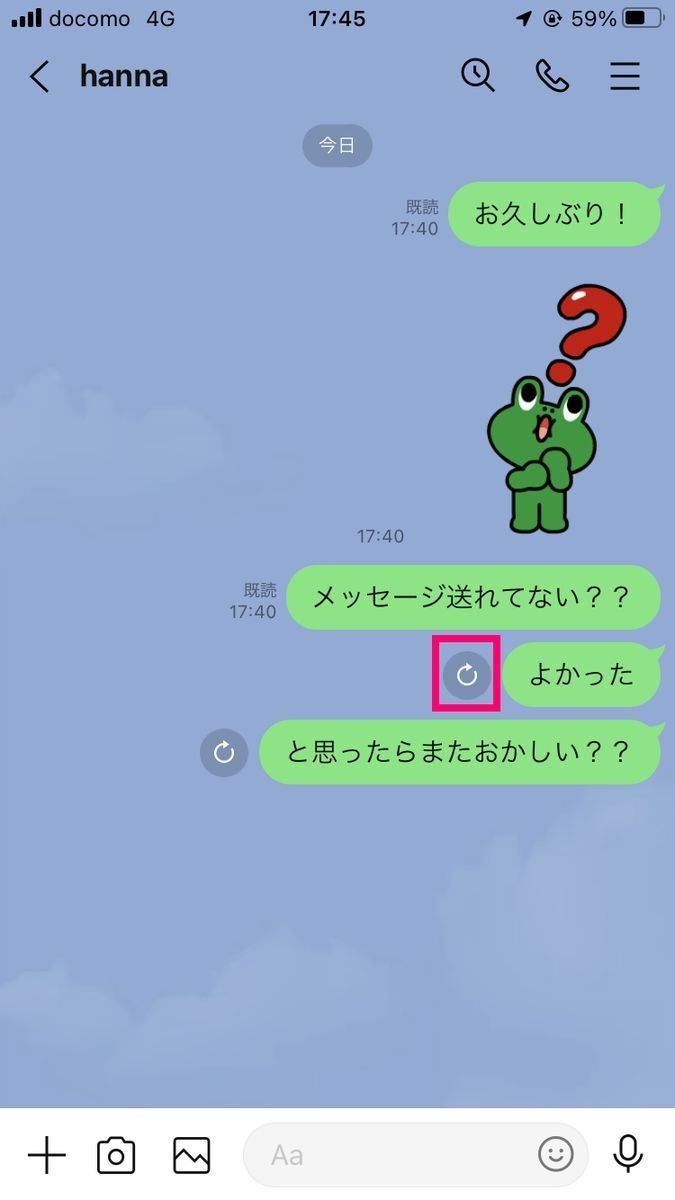
【iPhone・Android共通】通信環境とアプリの不調を直す方法
LINEが送れない原因が通信環境やアプリにある場合、複雑な設定変更を行う前に、基本的な対処を順番に試すことが大切です。
通信環境の確認方法
まず、ブラウザでウェブサイトを開き、ほかのアプリもインターネットに接続できないか確認します。LINE以外も使えない場合は、スマートフォンや回線側の問題が疑われます。
- Wi-Fiと4G・5Gを切り替える。
- モバイルデータ通信が有効になっているか確認する。
- 契約プランの通信速度制限やデータ残量を確認する。
- 特定のWi-Fiでのみ発生するなら、別の回線で試す。
- 公共Wi-Fiやフィルタリングサービスを利用している場合は、接続制限の影響を確認する。
Wi-Fiに接続している表示が出ていても、インターネットまで正常につながっているとは限りません。接続先を変えたときの挙動を比較することが、原因の切り分けに役立ちます。
LINEアプリをアップデートする
アプリのバージョンが古い場合や、アプリに不具合が発生している場合は、最新版へのアップデートで改善する可能性があります。iPhoneではApp Store、AndroidではGoogle Playストアを開き、LINEに更新がないか確認してください。
あわせて、スマートフォンのOSが更新可能な状態か、端末の空き容量が不足していないかも確認しましょう。LINEヘルプセンターは、端末の空き容量不足も正常な動作を妨げる要因として挙げ、空き容量を2GB以上確保することを案内しています。
キャッシュを削除する場合の注意点
LINEの動作が重い場合は、アプリ内のキャッシュ削除も選択肢になります。LINEヘルプセンターによると、メイン端末では「ホーム」から「設定」「トーク」「データの削除」と進み、「キャッシュ」の項目で削除できます。画面の表示や項目名はアプリのバージョンによって異なる場合があります。
キャッシュの削除と、トーク履歴そのものの削除は別の操作です。誤ってトーク履歴を削除しないよう、対象の項目を確認してから操作してください。また、キャッシュを削除すれば必ず送信エラーが解消するわけではありません。
【iPhone・Android別】LINEが送れないときの具体的な対処法
共通の対処法を試しても改善しない場合は、利用している端末の設定や動作状態を確認します。機種によって設定画面の名称は異なりますが、基本的な考え方は同じです。
iPhoneでLINEが送れない場合
- LINEを終了して再起動する:アプリをいったん終了し、再び起動して送信できるか試します。
- 通信設定を確認する:Wi-Fiをオフにしてモバイル通信で送れるか確認します。モバイルデータ通信が利用可能かも確認してください。
- LINEとiOSを更新する:App StoreでLINEの更新を確認し、iOSも更新可能であればアップデートします。
- 空き容量を確認する:「設定」から「一般」「iPhoneストレージ」と進み、使用可能な容量を確認します。
- iPhoneを再起動する:アプリの再起動で改善しない場合は、本体の電源を入れ直します。
iPhoneでLINEが起動しない、動作が不安定といった問題も発生している場合は、LINEヘルプセンターが案内する「アプリを取り除く」機能が選択肢になることもあります。ただし、通常のアプリ終了や再起動よりも先に実行する必要はありません。
AndroidでLINEが送れない場合
- LINEを再起動する:アプリを終了し、再び起動します。
- モバイル通信の設定を確認する:端末の設定からアプリの一覧を開き、LINEの通信が制限されていないか確認します。
- LINEとAndroidを更新する:Google PlayストアでLINEの更新を確認し、OSのアップデートも確認します。
- ストレージの空き容量を確認する:端末の「設定」から「ストレージ」を開き、容量不足になっていないか確認します。
- 端末を再起動する:改善しない場合は、スマートフォン本体を再起動します。
Androidでは、端末メーカーによってアプリの通信制限や省電力機能の名称が異なります。バックグラウンド通信が制限されている場合は受信や通知に影響することもあるため、LINEの通信設定も確認しましょう。
なお、iPhone・Androidのどちらでも、LINEのアンインストールや再インストールは最後の手段にするのが安全です。実行前にトーク履歴をバックアップし、アカウントの引き継ぎに必要な情報を確認してください。準備をせずに削除すると、トーク履歴の復元などで問題が生じる可能性があります。
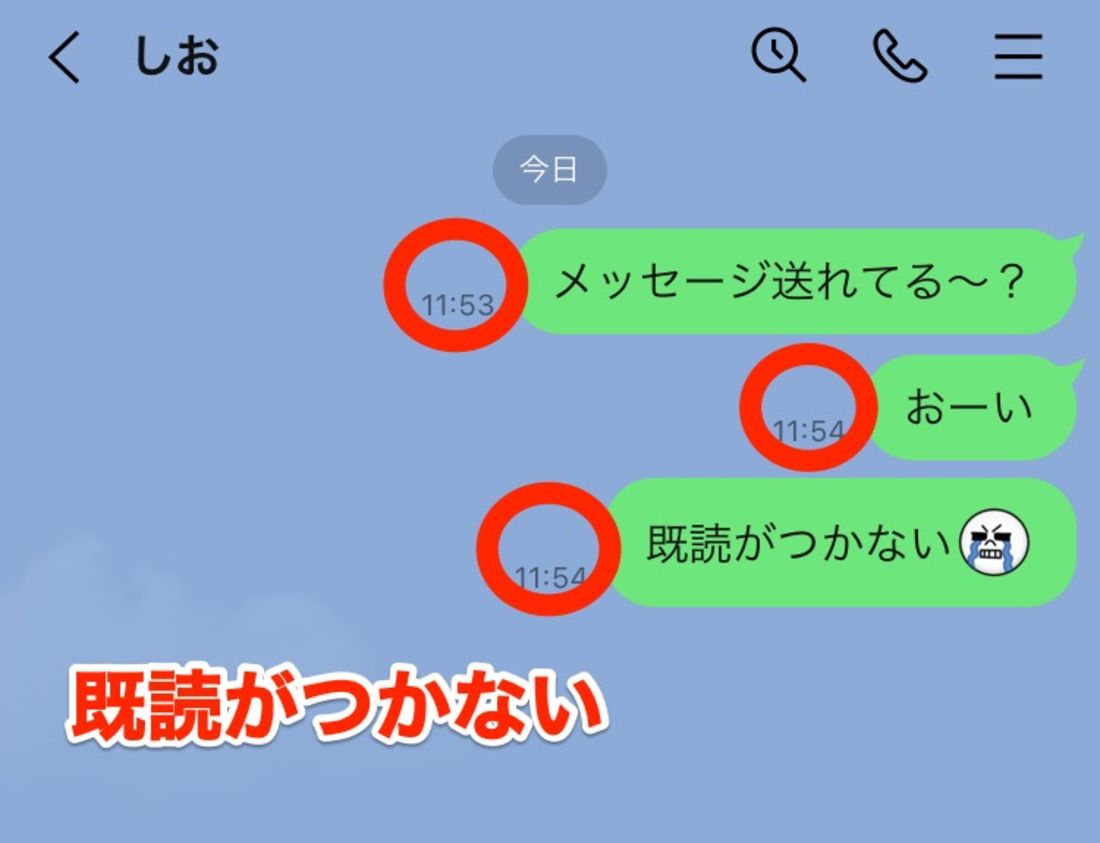
【アカウント状態を確認】急に送信できなくなったときの注意点
通信環境が良好で、アプリや端末を再起動しても送信できない場合は、アカウントの利用状態も確認する必要があります。LINEヘルプセンターは、利用規約に反する行為により、メッセージ送信などの機能が制限される場合があると説明しています。
利用制限が疑われるサイン
LINE公式ヘルプが確認事項として挙げているのは、たとえば「メッセージを送信できません」「認証が一時的に制限されています」といった表示です。また、通信環境に問題がないのに、複数の友だちやグループへメッセージを送れない場合も、利用制限の可能性を調べる必要があります。
ただし、送信できないという症状だけで利用制限が確定するわけではありません。ネットワークやアプリの不具合でも同様の問題が発生するため、公式ヘルプの案内に沿って確認してください。
利用制限が実際に適用されている場合、制限の内容によって利用できない機能が異なります。LINEヘルプセンターでは、利用制限の解除時期や判断基準などの詳細について、個別に案内できない場合があると説明しています。制限の終了を待つよう案内されている場合は、その指示に従いましょう。
メッセージを受信できない場合も確認する
LINEが送れないだけでなく、相手からのメッセージも届かない場合は、通信環境や端末側の問題を優先して調べます。通知が届いているのにトークが表示されない場合は、トークリストに戻って該当のトークルームを開き直す、端末を再起動する、LINEを更新するといった方法も試せます。
一方、受信だけできない場合は、メッセージ受信拒否の設定やアカウントの利用状態などが影響する可能性もあります。送信エラーと受信エラーを同じ原因だと決めつけず、それぞれの症状に合った公式ヘルプを確認することが大切です。
改善しない場合はLINEヘルプセンターへ
通信環境の切り替え、アプリと端末の再起動、アップデートなどを試しても改善しない場合は、LINEヘルプセンターの「メッセージの送信ができない/受信ができない」および「急にLINEのトーク/メッセージが送信できなくなった」を確認してください。
問い合わせる際は、発生した時刻、送信できない相手の範囲、表示されたエラーメッセージ、試した対処法を整理しておくと、状況を説明しやすくなります。パスワードや認証コードなどの重要な情報を、不審な相手に伝えないことにも注意してください。
【line 送れない】に関するよくある質問(FAQ)
Q1:LINEが急に送れなくなったら、最初に何をすればいいですか?
A1:まずWi-Fiとモバイル通信を切り替え、ブラウザでインターネットが使えるか確認してください。その後、LINEアプリを再起動します。複数の相手に送れない場合は、LINEヘルプセンターのお知らせで障害情報も確認しましょう。
Q2:特定の相手にだけLINEが送れないのは、ブロックされたからですか?
A2:必ずしもそうではありません。相手のアカウント変更や、友だち関係・メッセージ受信拒否の設定など、ほかの原因も考えられます。別の相手には送信できるかを確認し、送信先に関係する問題かどうかを切り分けてください。
Q3:LINEを再インストールすれば送信エラーは直りますか?
A3:改善する可能性はありますが、必ず解決するわけではありません。通信障害やアカウントの利用制限が原因なら、再インストールだけでは解決しない場合があります。実行する前にトーク履歴をバックアップし、アカウントの引き継ぎに必要な情報を確認してください。
まとめ:LINEが送れないときは原因を切り分けて対処する
LINEが送れない原因は、通信環境、アプリの不調、スマートフォンの設定、送信先の状態、LINE側の障害、アカウントの利用制限などさまざまです。焦ってアプリを削除したり、アカウントを作り直したりする前に、症状に合った確認を進めましょう。
【プロの結論】最も効率的なのは、「通信を切り替える」「別の相手に送る」「公式障害情報を確認する」という3つの切り分けです。全員に送れないのか、特定の相手だけなのか、送信だけでなく受信も止まっているのかを確認すれば、次に試すべき対処法が見えてきます。
iPhone・Androidのいずれでも、再起動とアップデートを基本に、必要に応じてキャッシュ削除や端末設定の確認へ進んでください。再インストールはトーク履歴のバックアップ後に行い、利用制限が疑われる場合はLINEヘルプセンターの案内に従うことが、データを守りながら問題を解決するための判断基準です。 (出典: line 送れ ない(Yahoo!ニュース))
情報を整理して届けることが得意なWebディレクター。ユーザー視点に立った記事作成を目指しています。
